

Das Wissenschaftspanel
Das Wissenschaftspanel ist ein Dock am unteren Rand der Karte. Was es zeigt, hängt davon ab, wie der Eigentümer des Raums es eingerichtet hat:
- Mit einer Science-Konfiguration wählen Sie einen Punkt: Klicken Sie auf die Karte, und das Panel stellt die Daten des Raums an dieser Stelle in Diagrammen dar. Zum Beispiel einen Trockenheitsindex Jahr für Jahr unter drei Klimaszenarien, verglichen mit dem Mittel einer Referenzperiode. Siehe Einen Punkt wählen.
- Ein Wissenschaftsdatensatz, in der Praxis der im öffentlichen Raum, verbindet eine Baumartenkarte mit den bei jeder jährlichen Befliegung erkannten abgestorbenen Bäumen und summiert sie pro Zone: Kantone, Bezirke oder Wald-Ökoregionen. Siehe Zonen erkunden.
Das Panel öffnen
Abschnitt betitelt „Das Panel öffnen“Klicken Sie in der Kartenwerkzeugleiste (standardmäßig oben, neben dem Suchfeld) auf das Kolben-Symbol — Wissenschaftspanel. Ein erneuter Klick oder das ✕ am rechten Ende des Panels schließt es wieder.

Das Panel öffnet sich am unteren Rand der Karte. Solange es offen ist, rücken die Bedienelemente der Karte — Zoom, Legende, Grundkarte und die übrigen — nach oben, um ihm Platz zu machen.
Einen Punkt wählen
Abschnitt betitelt „Einen Punkt wählen“In einem Raum mit einer Science-Konfiguration beginnt beim Öffnen des Panels die Punktauswahl. Der Mauszeiger wird zum Fadenkreuz, und ein Banner zeigt Auf die Karte klicken, um die Werte dort zu lesen · Esc beendet. Klicken Sie auf die Karte: Das Panel liest die Ebenen der aktuellen Ansicht an dieser Stelle, und die Karte umrandet die Zelle, aus der die Werte stammen. Jeder Klick innerhalb dieser Umrandung ergibt dieselben Werte.
Während der Auswahl liest ein Klick auf die Karte Werte: Er öffnet weder das Popup eines Objekts noch die Kommentare eines Rasters. Zum Beenden drücken Sie Escape, klicken auf das ✕ im Banner oder in der Kopfzeile des Panels auf Auswahl beenden. Das Panel behält den letzten Punkt, und Punkt wählen beginnt erneut. Auch das Schließen des Panels beendet die Auswahl.
Das Dock
Abschnitt betitelt „Das Dock“- Die Kopfzeile enthält die Ansichten, die der Raum anbietet, als Reiter (zum Beispiel Jahr für
Jahr, Periodenmittel, Juni–Oktober). Daneben:
- das Menü Messgrösse;
- ein Menü für jede Wahl, die die Ansicht verlangt, etwa die Periode, deren Monatsprofil sie zeigt;
- Differenz zur Referenz;
- Punkt wählen, Tabelle anzeigen und Lesehilfe.
- Die linke Spalte zeigt den gewählten Punkt (seine Koordinaten), die Größe seiner Zelle (zum Beispiel Zelle von 250 m), die Einheit und die Werte aller Reihen für das Jahr oder den Monat unter Ihrem Mauszeiger.
- Das Diagramm füllt den Rest.
- Die Legende am unteren Rand nennt jede Reihe mit ihrer Farbe und Strichart sowie die Referenz.
Diagramme
Abschnitt betitelt „Diagramme“- Entlang von Jahren oder Monaten: eine Linie pro Reihe, zum Beispiel eine pro Klimaszenario. Eine Lücke ist ein fehlender Wert, nie eine Null. Die Referenz ist gestrichelt: eine waagrechte Linie für einen einzelnen Wert, etwa das Mittel 1981–2010, oder eine gestrichelte Reihe entlang derselben Achse, etwa das Monatsprofil der Referenz. Fahren Sie mit der Maus über das Diagramm oder bewegen Sie sich mit den Pfeiltasten darin, um alle Reihen für ein Jahr oder einen Monat abzulesen.
- Im Vergleich: gruppierte Balken, zum Beispiel eine Gruppe pro Periode mit einem Balken pro Szenario.
- Differenz zur Referenz zeigt jeden Wert minus die Referenz: Über null liegt mehr als die Referenz. Ein Wert ohne Referenzwert zum Vergleich wird zur Lücke, nie zum Rohwert.
Tabelle anzeigen ersetzt das Diagramm durch eine Tabelle mit denselben Werten: eine Zeile pro Jahr, Monat oder Kategorie, eine Spalte pro Reihe und für die Referenz. Als CSV kopieren kopiert sie.
Was ein Wert bedeutet
Abschnitt betitelt „Was ein Wert bedeutet“Die Werte sind die der gespeicherten Zelle unter dem Punkt. Nichts wird interpoliert: Die Umrandung auf der Karte zeigt die Zelle, ihre Größe steht in der linken Spalte.
- Keine Daten an diesem Punkt. Die Daten enthalten in dieser Zelle keinen Wert für diese Ansicht, zum Beispiel ein Waldindex außerhalb des Waldes. Das ist keine Null.
- Dieser Punkt liegt ausserhalb der Daten. Der Punkt liegt jenseits des Randes aller Ebenen der Ansicht.
- Daten für diesen Punkt werden vorbereitet … Wird eine Ebene nach längerer Zeit wieder gelesen, holt der Server sie zuerst. Das Panel fragt von selbst erneut.
- Keine Ebene dieser Ansicht ist im Raum. Die Konfiguration nennt Ebenen, die der Raum nicht mehr hat. Sein Eigentümer sieht in den Raumeinstellungen, welche.
Lesehilfe öffnet die Erläuterung der Konfiguration in Ihrer Sprache, gefolgt von ihren Quellen. Jede Quelle nennt die Ebene des Raums, die sie liest, und ihre Bänder (zum Beispiel 80 Bänder, 2020–2099), oder sie meldet, dass keine Ebene mit diesem Namen im Raum ist.
Zonen erkunden
Abschnitt betitelt „Zonen erkunden“In einem Raum mit einem Wissenschaftsdatensatz summiert das Panel zwei Arten von Daten pro Zone: eine Baumartenkarte, die für jede 30-m-Zelle Wald die Wahrscheinlichkeit jeder Baumart angibt, und die bei jeder jährlichen Befliegung erkannten abgestorbenen Bäume. Wählen Sie einige Zonen, und das Panel zeigt, aus welchen Baumarten ihr Wald besteht, wie viel davon bei jeder Befliegung abgestorben war und welche Baumarten einen größeren Teil der abgestorbenen Bäume tragen als ihren Anteil am Wald. Alles wird in Ihrem Browser aus Werten berechnet, die mit dem Raum gespeichert sind — jede Kombination von Zonen ist daher sofort beantwortet.
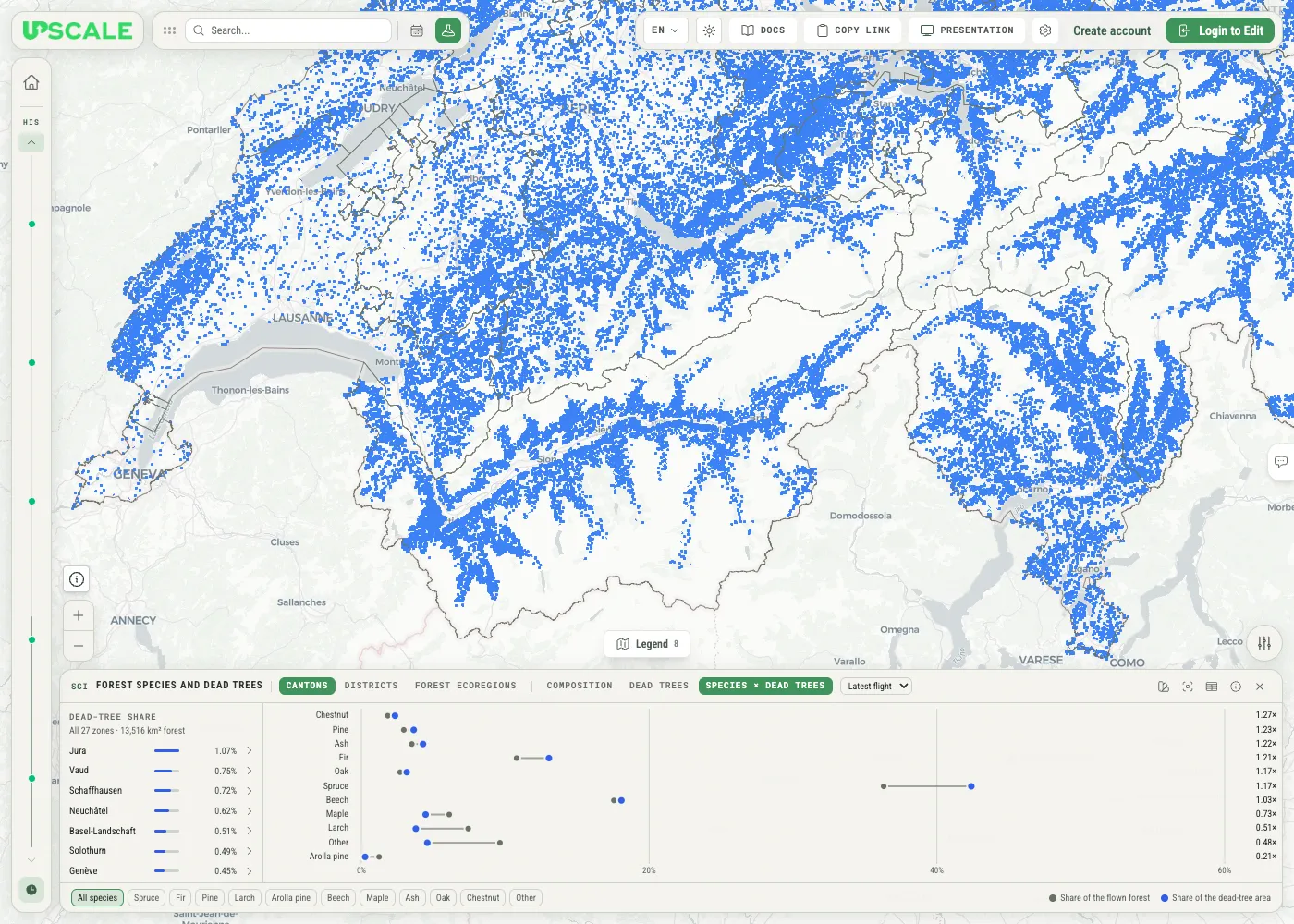
Das Dock besteht aus vier Teilen:
- Die Kopfzeile legt fest, was Sie sehen: die Zonen (Kantone, Bezirke, Wald-Ökoregionen), die Ansicht (Zusammensetzung, Abgestorbene Bäume, Baumarten × abgestorbene Bäume) und die Befliegung, dazu Schaltflächen für die Karte, die Tabelle und die Lesehilfe.
- Die Zonenliste links ordnet die Zonen nach dem Wert, um den es in der aktuellen Ansicht geht.
- Das Diagramm rechts zeigt diese Ansicht für die gewählten Zonen — oder für alle.
- Die Baumarten-Chips am unteren Rand heben eine einzelne Baumart hervor; die Legende daneben erklärt die Markierungen.
Zonen wählen
Abschnitt betitelt „Zonen wählen“Die Zonen-Schaltflächen in der Kopfzeile wechseln zwischen Kantone, Bezirke und Wald-Ökoregionen. Die Zonenliste ordnet diese Zonen dann nach dem Wert der aktuellen Ansicht, den höchsten zuerst; Zonen ohne Wert stehen am Ende.
- Klicken Sie auf eine Zone, um sie auszuwählen, und auf weitere, um sie hinzuzufügen. Die Werte mehrerer Zonen werden exakt zusammengezählt, als wären sie ein einziges Gebiet.
- Die Zeile unter der Listenüberschrift sagt, worauf sich die Werte beziehen — zum Beispiel Alle 27 Zonen · 13.516 km² Wald oder 2 Zonen ausgewählt.
- Zurücksetzen kehrt zu allen Zonen zurück.
- Der Pfeil › neben einem Kanton öffnet dessen Bezirke (Bezirke von Bern). Die Zeile oben, ‹ Kantone · Bern, führt wieder zurück — mit diesem Kanton ausgewählt.
Drei Ansichten
Abschnitt betitelt „Drei Ansichten“Zusammensetzung
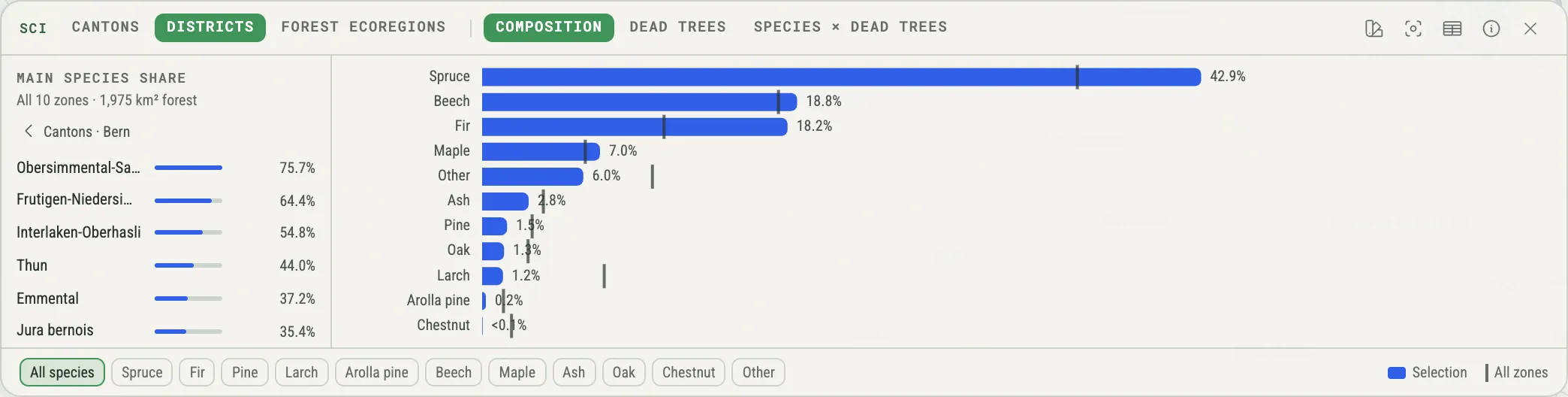
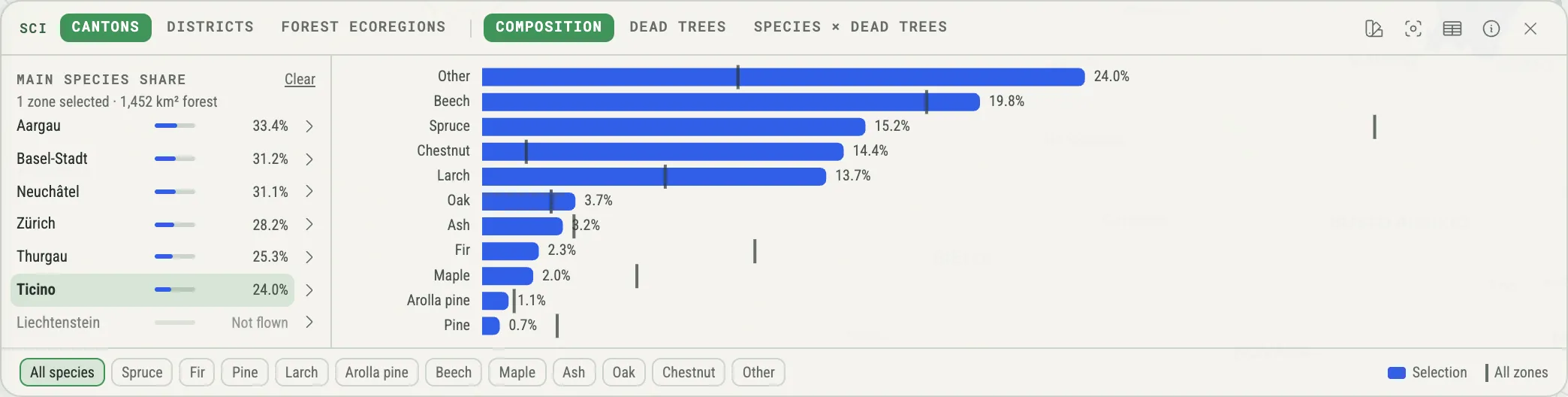
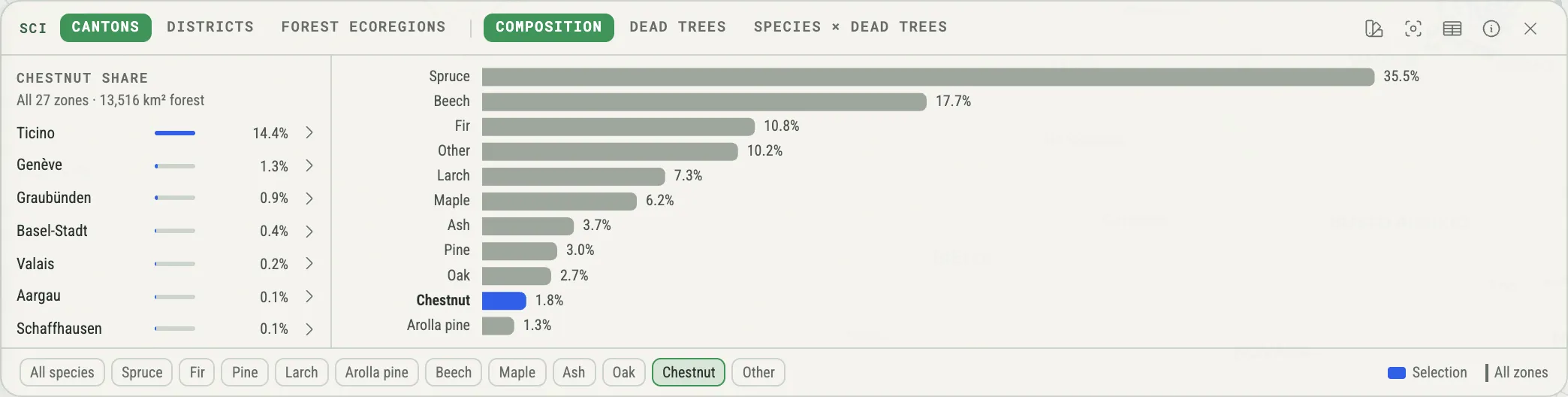
Abschnitt betitelt „Zusammensetzung“Zusammensetzung zeigt, aus welchen Baumarten der Wald Ihrer Auswahl besteht: ein Balken pro Baumart, der längste zuerst, zusammen 100 %. Sobald Sie Zonen ausgewählt (oder die Bezirke eines Kantons geöffnet) haben, markiert ein feiner Strich auf jedem Balken dieselbe Baumart über alle Zonen — so sehen Sie auf einen Blick, was an Ihrer Auswahl ungewöhnlich ist.
Abgestorbene Bäume
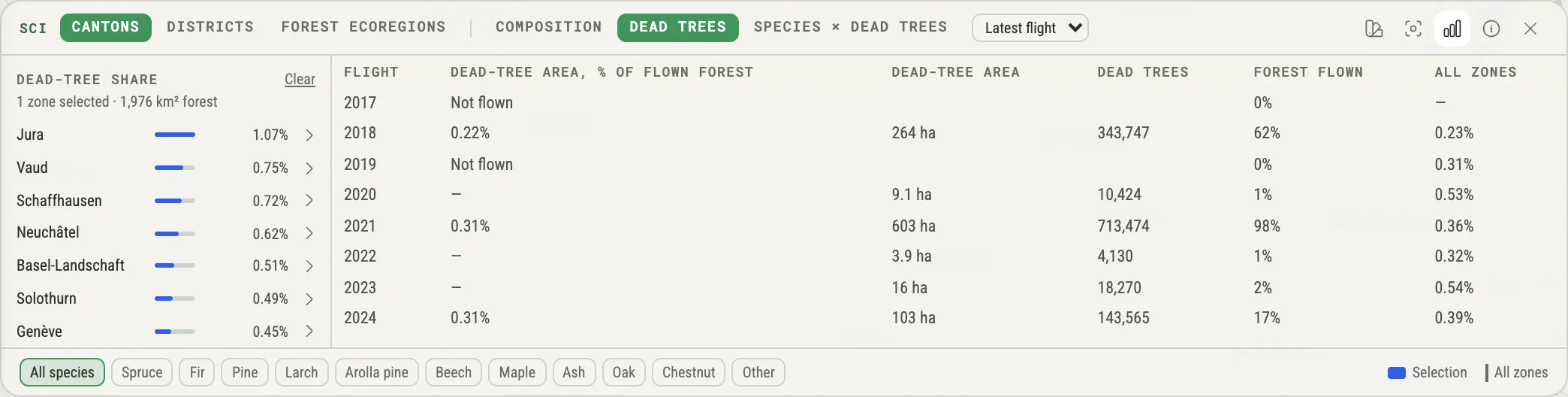
Abschnitt betitelt „Abgestorbene Bäume“Abgestorbene Bäume zeigt eine Säule pro Befliegungsjahr: die Fläche der bei dieser Befliegung erkannten abgestorbenen Bäume als Anteil des Waldes, den diese Befliegung abgedeckt hat. Stellen Sie die Einheit von % des Waldes auf Hektaren um, um die Fläche selbst zu sehen. Sobald Sie Zonen ausgewählt haben, markiert ein Strich auf jeder Säule denselben Wert für alle Zonen (nur in % des Waldes).
Ein Jahr ohne Säule wurde über Ihrer Auswahl nicht beflogen — das ist eine Lücke, keine Null. Eine blassere Säule bedeutet, dass in jenem Jahr nur ein Teil des Waldes beflogen wurde. Fahren Sie mit der Maus über eine Säule (oder steuern Sie sie mit der Tastatur an), um die Einzelheiten zu sehen: den Anteil, die Zahl der abgestorbenen Bäume und den Wert für alle Zonen.
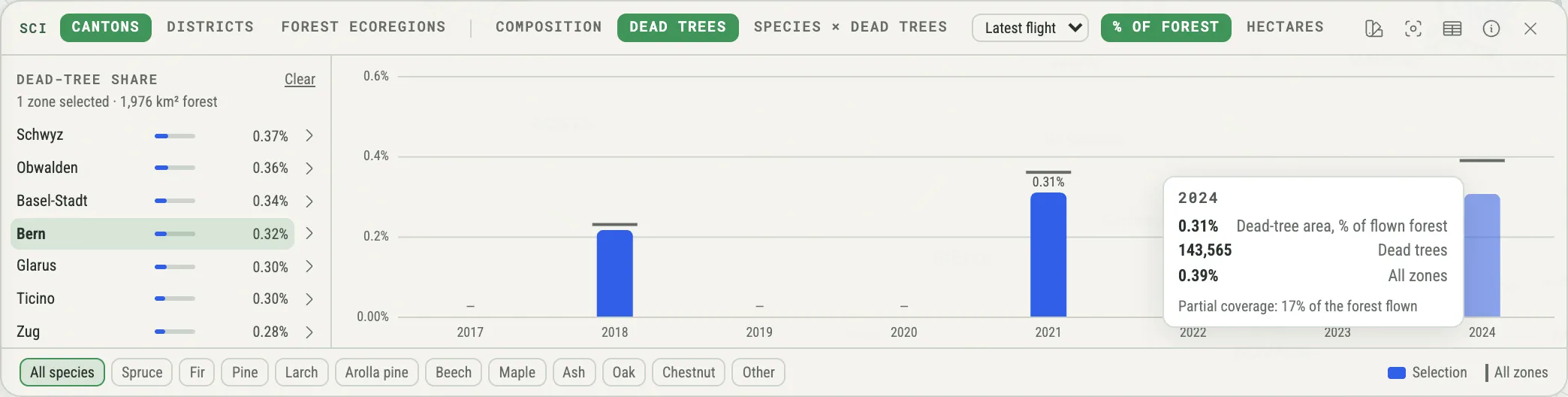
Klicken Sie auf eine Säule, um diese Befliegung zu wählen; ein erneuter Klick kehrt zu Letzte Befliegung zurück.
Baumarten × abgestorbene Bäume
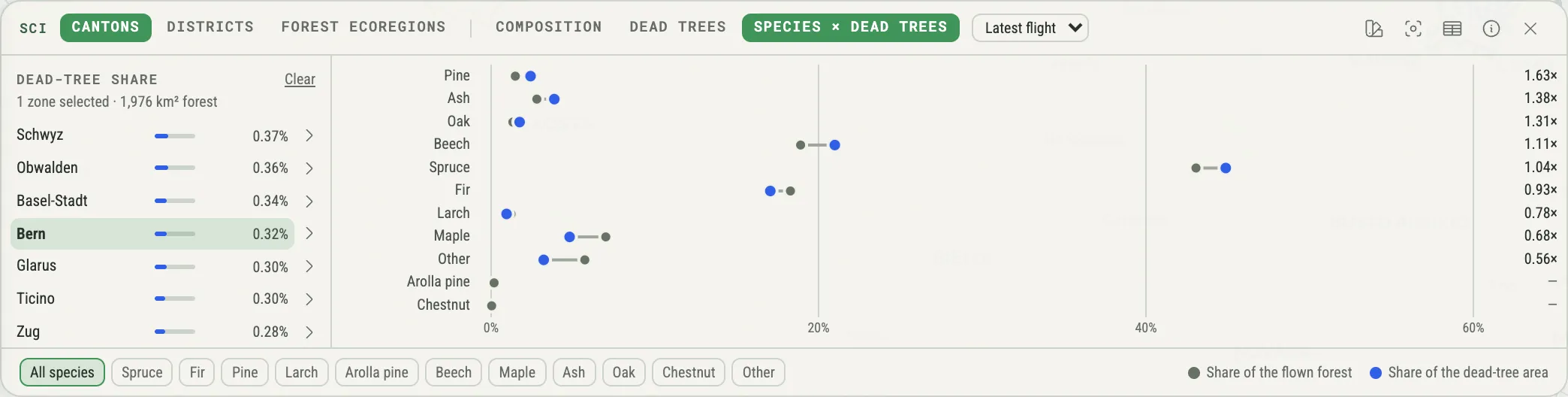
Abschnitt betitelt „Baumarten × abgestorbene Bäume“Baumarten × abgestorbene Bäume vergleicht für eine Befliegung den Anteil jeder Baumart am beflogenen Wald (grauer Punkt) mit ihrem Anteil an der Fläche abgestorbener Bäume (blauer Punkt). Das Verhältnis rechts teilt das eine durch das andere: Über 1× trägt eine Baumart mehr von der Fläche abgestorbener Bäume als vom Wald, unter 1× weniger. Die Zeilen reichen von der am stärksten bis zur am schwächsten überrepräsentierten Baumart.
Eine Befliegung wählen
Abschnitt betitelt „Eine Befliegung wählen“Regionen werden in verschiedenen Jahren beflogen; deshalb haben die Ansichten Abgestorbene Bäume und Baumarten × abgestorbene Bäume in der Kopfzeile ein Befliegungsmenü:
- Letzte Befliegung (die Voreinstellung) verwendet für jede 30-m-Zelle die jüngste Befliegung, die sie abgedeckt hat.
- Ein Jahr zeigt nur die Befliegung dieses Jahres. Jahre, die Ihre Auswahl nie abgedeckt haben, sind ausgegraut.
Die Zonenliste folgt der gewählten Befliegung. Befliegungen werden nie zusammengezählt: Ein stehender abgestorbener Baum, der bei zwei Befliegungen erfasst wurde, würde sonst doppelt zählen.
Eine Baumart hervorheben
Abschnitt betitelt „Eine Baumart hervorheben“Die Chips am unteren Rand heben eine einzelne Baumart hervor. Klicken Sie auf einen; Alle Baumarten (oder ein erneuter Klick auf denselben Chip) führt zurück.
- In Zusammensetzung werden die übrigen Balken grau, und die Zonenliste ordnet die Zonen nach dem Anteil dieser Baumart (Anteil Kastanie).
- In Baumarten × abgestorbene Bäume zeigt die Zonenliste das Verhältnis dieser Baumart in jeder Zone (Verhältnis Kastanie).
- Abgestorbene Bäume ist nicht nach Baumarten aufgeschlüsselt; die Chips ändern diese Ansicht nicht.
Sie können auch auf einen Balken oder eine Zeile im Diagramm klicken, um dessen Baumart hervorzuheben.
Als Tabelle lesen
Abschnitt betitelt „Als Tabelle lesen“Tabelle anzeigen (die Tabellen-Schaltfläche in der Kopfzeile) ersetzt das Diagramm durch eine Tabelle mit denselben Werten — leichter genau abzulesen, zu kopieren und mit einem Screenreader zu nutzen. Diagramm anzeigen bringt das Diagramm zurück.
Panel und Karte
Abschnitt betitelt „Panel und Karte“Solange das Panel offen ist, zeichnet die Karte die Zonen der aktuellen Liste:
- Umrisse markieren die Zonen der Liste — nur die Bezirke eines Kantons, sobald Sie ihn geöffnet haben.
- Fahren Sie mit der Maus über eine Zone in der Liste, wird sie auf der Karte hervorgehoben — und umgekehrt.
- Ein Klick auf eine Zone in der Karte wählt sie aus oder ab, genau wie ein Klick in der Liste.
- Auf die Auswahl zoomen (die Sucher-Schaltfläche) passt die Karte oberhalb des Docks an die gewählten Zonen an — oder an alle Zonen der Liste, wenn nichts ausgewählt ist.
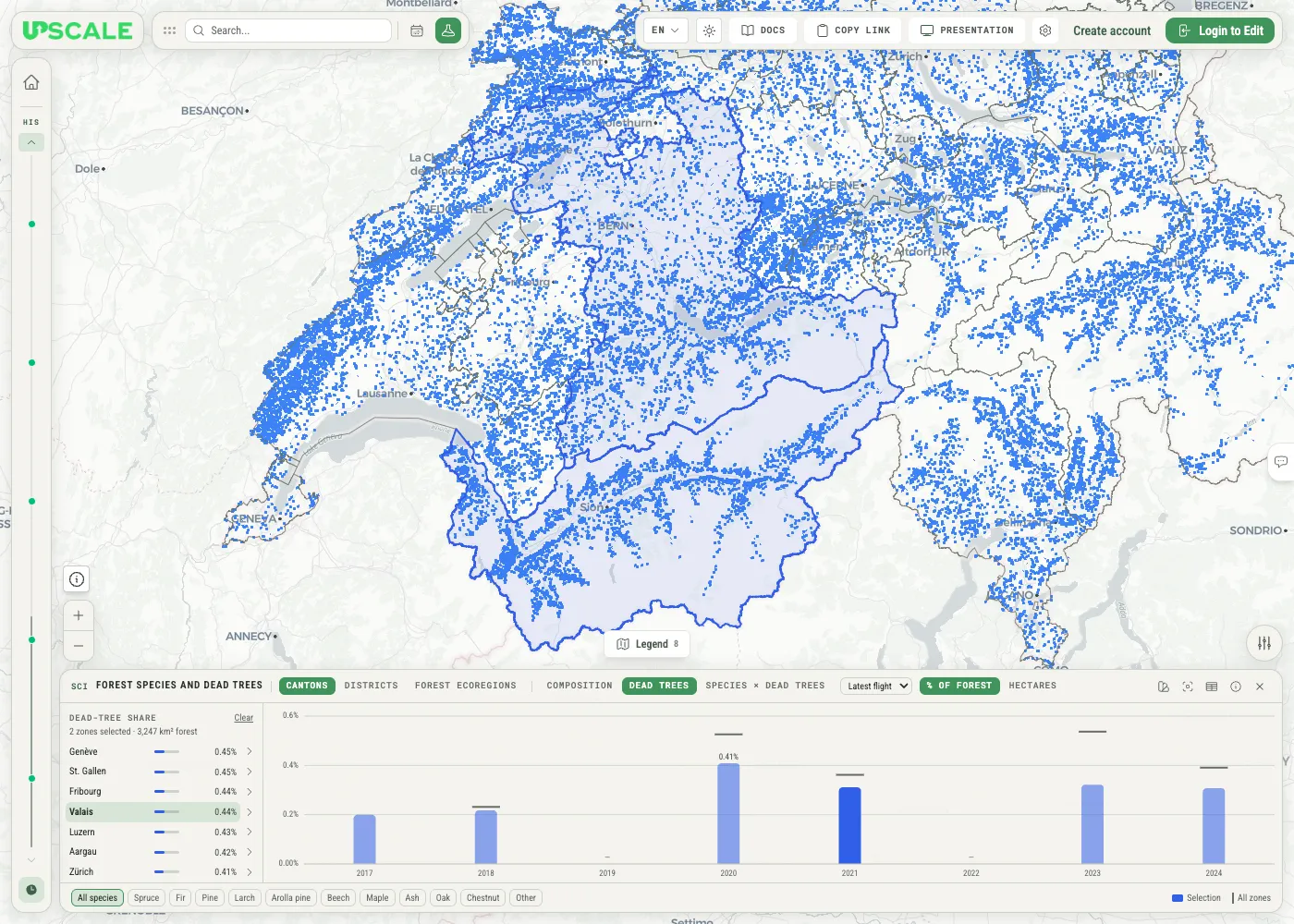
Zonen auf der Karte einfärben (die Paletten-Schaltfläche) tönt jede Zone nach ihrem Wert in der Liste ein, in bis zu fünf Stufen von hell (niedrig) bis dunkel (hoch). Zonen ohne Wert bleiben ungefärbt; die Zonenliste nennt die genauen Werte.
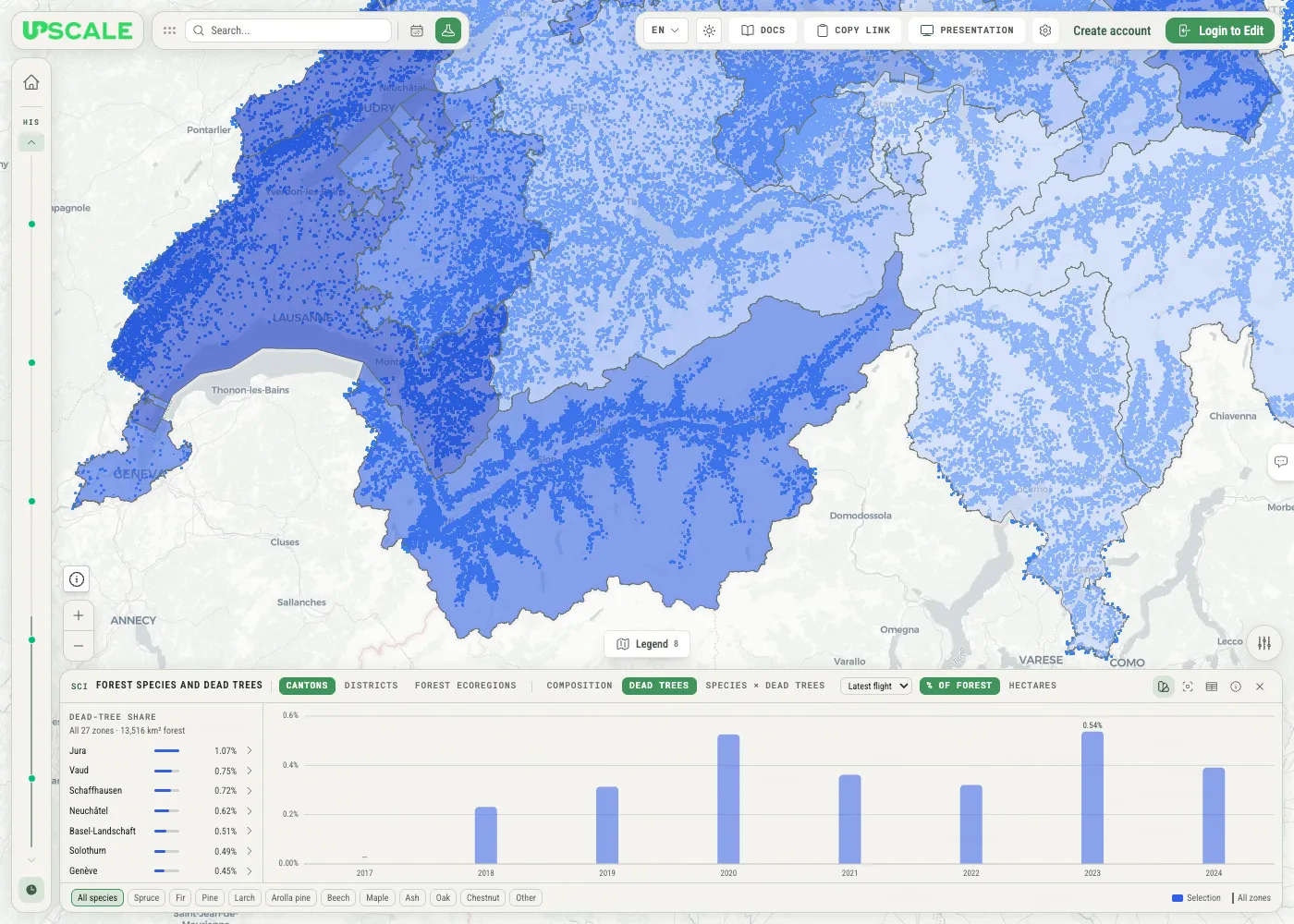
Was die Zahlen bedeuten
Abschnitt betitelt „Was die Zahlen bedeuten“- Zusammensetzung — der Anteil jeder Baumart am Wald in der 30-m-Baumartenkarte. Eine Zelle zählt für jede Baumart nach ihrer Wahrscheinlichkeit: Eine Zelle mit 70 % Wahrscheinlichkeit für Fichte und 30 % für Buche trägt 0,7 Zellen zur Fichte und 0,3 zur Buche bei. Die Anteile ergeben zusammen 100 %.
- Anteil abgestorbener Bäume — die Fläche der bei einer Befliegung erkannten abgestorbenen Bäume, geteilt durch die Fläche des Waldes, den diese Befliegung abgedeckt hat. Im öffentlichen Raum sind die abgestorbenen Bäume die Objekte seiner jährlichen Mortality-Ebenen.
- Verhältnis — die Fläche jedes abgestorbenen Baums wird nach den Wahrscheinlichkeiten seiner 30-m-Zelle auf die Baumarten verteilt. Das Verhältnis ist der Anteil einer Baumart an dieser Fläche, geteilt durch ihren Anteil am beflogenen Wald: 1,2× bedeutet 20 % mehr als ihr Anteil am Wald.
- Alle Zonen — derselbe Wert für alle Zonen der aktuellen Zoneneinteilung zusammen, als Bezugsgröße.
Wenn ein Wert fehlt
Abschnitt betitelt „Wenn ein Wert fehlt“Das Panel zeigt lieber eine Lücke als einen Wert, den es nicht belegen kann:
- Nicht beflogen heißt nicht null. Hat eine Befliegung Ihre Auswahl nicht abgedeckt, ist ihre Säule ein Strich, und die Tabelle zeigt Nicht beflogen.
- Zu geringe Abdeckung. Wurden in jenem Jahr weniger als 10 % des Waldes der Auswahl beflogen, wird der Anteil zurückgehalten — ein Strich mit dem Hinweis Zu geringe Abdeckung. Zwischen 10 % und 50 % wird er blasser gezeigt und als Teilweise abgedeckt markiert, mit dem beflogenen Anteil des Waldes. In Baumarten × abgestorbene Bäume ersetzt der Hinweis das ganze Diagramm, wenn die Auswahl bei dieser Befliegung nicht oder zu wenig beflogen wurde.
- Kleine Baumarten werden zurückgehalten. Das Verhältnis einer Baumart wird zurückgehalten, wenn der beflogene Wald weniger als 50 ha davon enthält oder sie weniger als 0,5 % dieses Waldes ausmacht (Zu wenig dieser Baumart im beflogenen Wald). Zurückgehaltene Baumarten stehen am Ende. Hat eine Befliegung in Ihrer Auswahl gar keine abgestorbenen Bäume gefunden, sind die Verhältnisse Striche, mit dem Hinweis Keine abgestorbenen Bäume erkannt.
- Die Abdeckung ist abgeleitet. Die Daten halten nicht fest, welchen Wald eine Befliegung abgedeckt hat. Als abgedeckt gelten die 1-km-Kacheln mit mindestens einem in jenem Jahr erkannten abgestorbenen Baum; eine beflogene Kachel, in der nichts erkannt wurde, zählt daher als nicht beflogen.
Die Tabellenspalte Beflogener Wald zeigt, wie viel des Waldes der Auswahl jede Befliegung abgedeckt hat.
Lesehilfe und Quellen
Abschnitt betitelt „Lesehilfe und Quellen“Lesehilfe (die Schaltfläche ⓘ) öffnet eine kurze Erläuterung zu jeder Ansicht und dazu, wie die Abdeckung der Befliegungen abgeleitet wird, gefolgt von den genauen Quellen der Werte — jede Datei mit dem Anfang ihres SHA-256-Fingerabdrucks — und dem Erstellungsdatum des Datensatzes.
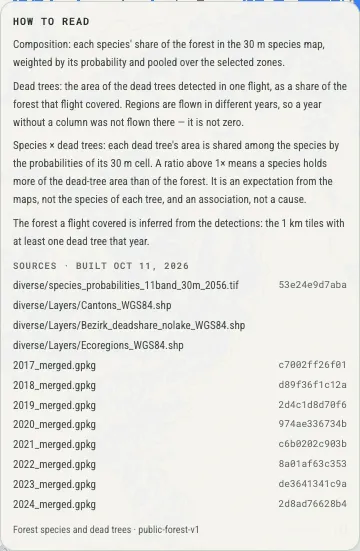
Die Lesehilfe öffnet sich unterhalb der oberen Leiste und lässt sich scrollen, wenn sie länger ist als der Platz über dem Panel. Mit Escape oder einem Klick daneben schließen Sie sie.
Eigentümer und Bearbeiter können den Text der Lesehilfe mit Text bearbeiten neu schreiben — etwa, um Danksagungen zu ergänzen. Jede Sprache hat ihren eigenen Text: Sie bearbeiten den der Sprache, in der Sie die App verwenden, ausgehend vom aktuell angezeigten, mit Vorschau und der Formatierung der formatierten Marker-Beschreibungen. Eingebauten Text verwenden stellt die Standarderläuterung dieser Sprache wieder her; nicht bearbeitete Sprachen behalten sie. Die Quellen unter dem Text stammen immer aus dem Datensatz.
Wer es nutzen kann
Abschnitt betitelt „Wer es nutzen kann“| Rolle | Panel erkunden | Einrichten | Lesehilfe schreiben |
|---|---|---|---|
| Eigentümer | ✔ | ✔ | ✔ |
| Bearbeiter | ✔ | ✔ | ✔ |
| Betrachter | ✔ | — | — |
| Öffentlicher Gast | ✔ (öffentliche Räume) | — | — |
Alles, was Sie im Panel tun, gehört Ihnen allein. Ihr gewählter Punkt, Ihre Zonen, Ansicht, Messgröße, Befliegung, Baumart, Tabelle und Kartenfarben werden nicht im Raum gespeichert, niemand sonst sieht sie, und beim Neuladen der Seite werden sie zurückgesetzt. In einem öffentlichen Raum können Sie das Panel ohne Anmeldung erkunden.
Eigentümer und Bearbeiter richten das Panel ein:
- mit einer Science-Konfiguration, geladen in den Raumeinstellungen: siehe Wissenschaftspanel konfigurieren;
- oder mit einem Wissenschaftsdatensatz, dessen Zoneneinteilungen mit Kartenebenen verknüpft sind, und der Ansicht, mit der sich das Panel öffnet: siehe Wissenschaftsdatensatz erstellen.
Eine Konfiguration bringt ihre eigene Lesehilfe mit; Lesehilfe schreiben gilt für einen Wissenschaftsdatensatz. Im Präsentationsmodus wird das Panel nicht angezeigt.