

GeoTIFF hochladen
Ein GeoTIFF (.tif / .tiff) bringt Rasterdaten auf die Karte — Satellitenbilder, Höhenmodelle,
Landbedeckungsmasken und so weiter. Nach dem Upload fragt CollMap, wie es dargestellt werden soll.
In der App hochladen
Abschnitt betitelt „In der App hochladen“-
Öffnen Sie den Reiter Ebene hochladen und wählen Sie Ihre
.tif-/.tiff-Datei. Benennen Sie sie und laden Sie hoch. -
Ist die Verarbeitung fertig, erscheint die Band-/Farbpalettenauswahl:
-
Einbandige Raster (Höhe, ein Index, eine Maske) — wählen Sie ein Band und eine Farbpalette (etwa
viridisoderterrain) und optional einen Wertebereich.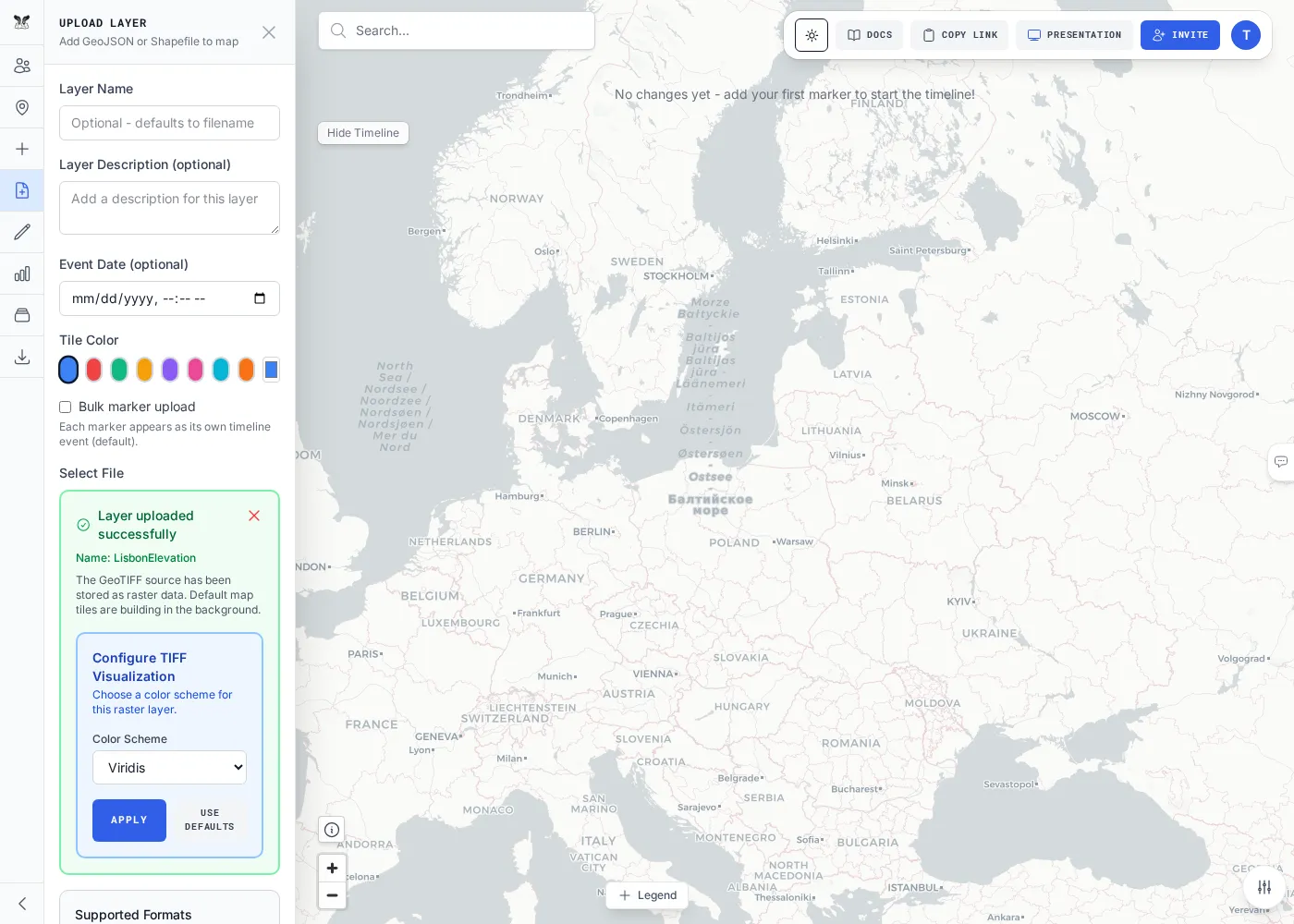
-
Mehrbandige Szenen (z. B. Satellitenbilder) — wählen Sie eine RGB-Komposition, indem Sie drei Bänder auf Rot, Grün und Blau legen.
-
-
Übernehmen. Das Raster wird auf der Karte gezeichnet; die Darstellung können Sie später im Panel Ebenen ändern.
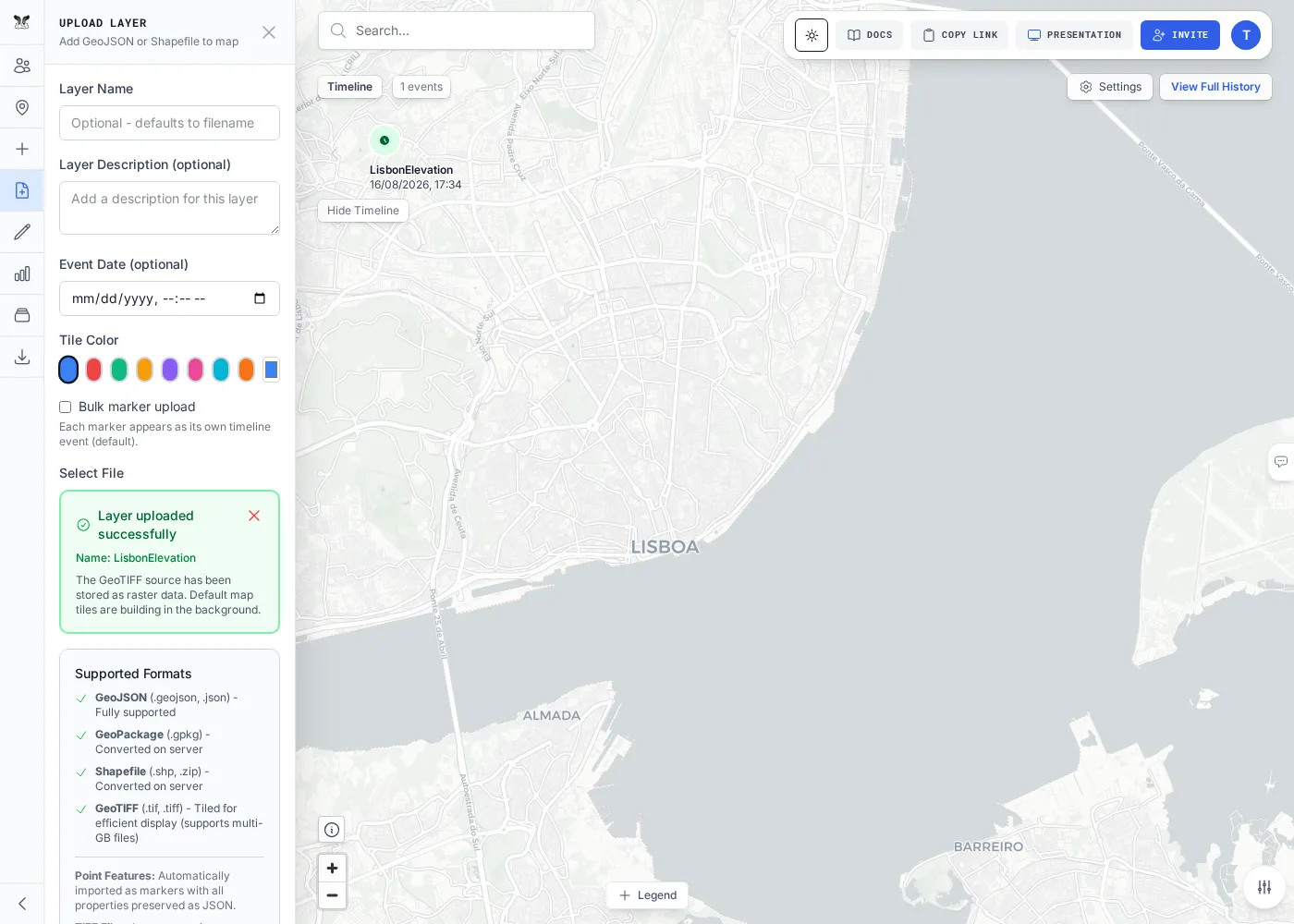
Die Testsuite nutzt zwei repräsentative Raster: LisbonElevation.tif (~905 KB, einbandige Höhe →
Farbpalette) und eine Sentinel-2-Echtfarbszene von Basel (~14 MB, mehrbandig → RGB-Komposition).
Oder über die API hochladen
Abschnitt betitelt „Oder über die API hochladen“Legen Sie die Darstellung gleich in einem Feld display fest — bei einem Token-Upload wird jeder
Schlüssel berücksichtigt und sofort angewendet.
curl -X POST "$API/api/layers/upload" -H "Authorization: Bearer $TOKEN" \ -F "roomName=$ROOM" -F "layerName=elevation" -F "file=@LisbonElevation.tif" \ -F 'display={"colormap":"terrain","band":1,"vmin":0,"vmax":1500,"opacity":0.8}'curl -X POST "$API/api/layers/upload" -H "Authorization: Bearer $TOKEN" \ -F "roomName=$ROOM" -F "layerName=truecolor" -F "file=@scene.tif" \ -F 'display={"renderMode":"rgb","rgbBands":[1,2,3]}'Die Darstellung ändern Sie später mit PATCH /api/rooms/$ROOM/raster-layers/<id>/display (siehe die
Referenz zu Rasterebenen).