

Teilen & einladen
Ein Raum lässt sich auf drei Wegen teilen: per Link (alle, denen Sie ihn schicken und die sich anmelden können), per Einladung (namentlich benannte Personen mit einer bestimmten Rolle) oder indem Sie ihn öffentlich machen (schreibgeschützt für alle mit dem Link).
Rollen auf einen Blick
Abschnitt betitelt „Rollen auf einen Blick“| Rolle | Kann ansehen | Kann Marker & Ebenen bearbeiten | Kann einladen / löschen |
|---|---|---|---|
| Eigentümer | ✔ | ✔ | ✔ |
| Bearbeiter | ✔ | ✔ | — |
| Betrachter | ✔ | — | — |
| Öffentlicher Gast | ✔ (nur öffentliche Räume) | — | — |
Den Raumlink kopieren
Abschnitt betitelt „Den Raumlink kopieren“Am schnellsten teilen Sie über den Link. Jeder Raum hat eine feste URL — /map/<roomId> — und diese
URL ist der Freigabelink.
-
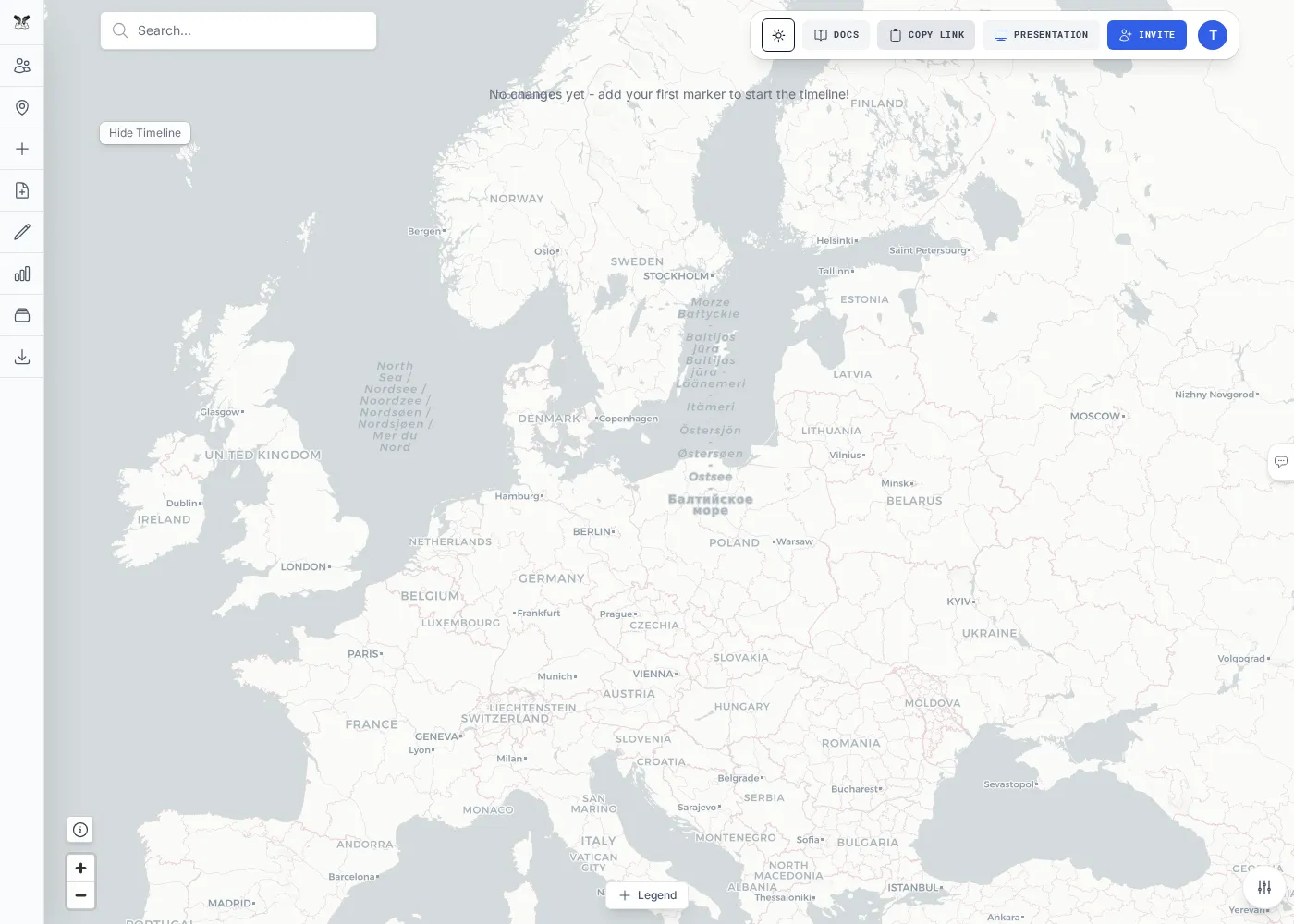
Klicken Sie im Raum in der oberen Navigationsleiste auf Link kopieren (er findet sich auch auf jeder Raumkarte in der Übersicht Meine Räume).
-
Geben Sie den Link weiter. Ist der Raum privat, muss sich die Person anmelden und eingeladen worden sein (oder Eigentümer sein), um ihn zu öffnen. Ist er öffentlich, kann ihn jede Person mit dem Link ansehen.
Mitarbeitende einladen
Abschnitt betitelt „Mitarbeitende einladen“Laden Sie bestimmte Personen per E-Mail ein und legen Sie fest, was sie tun dürfen.
-
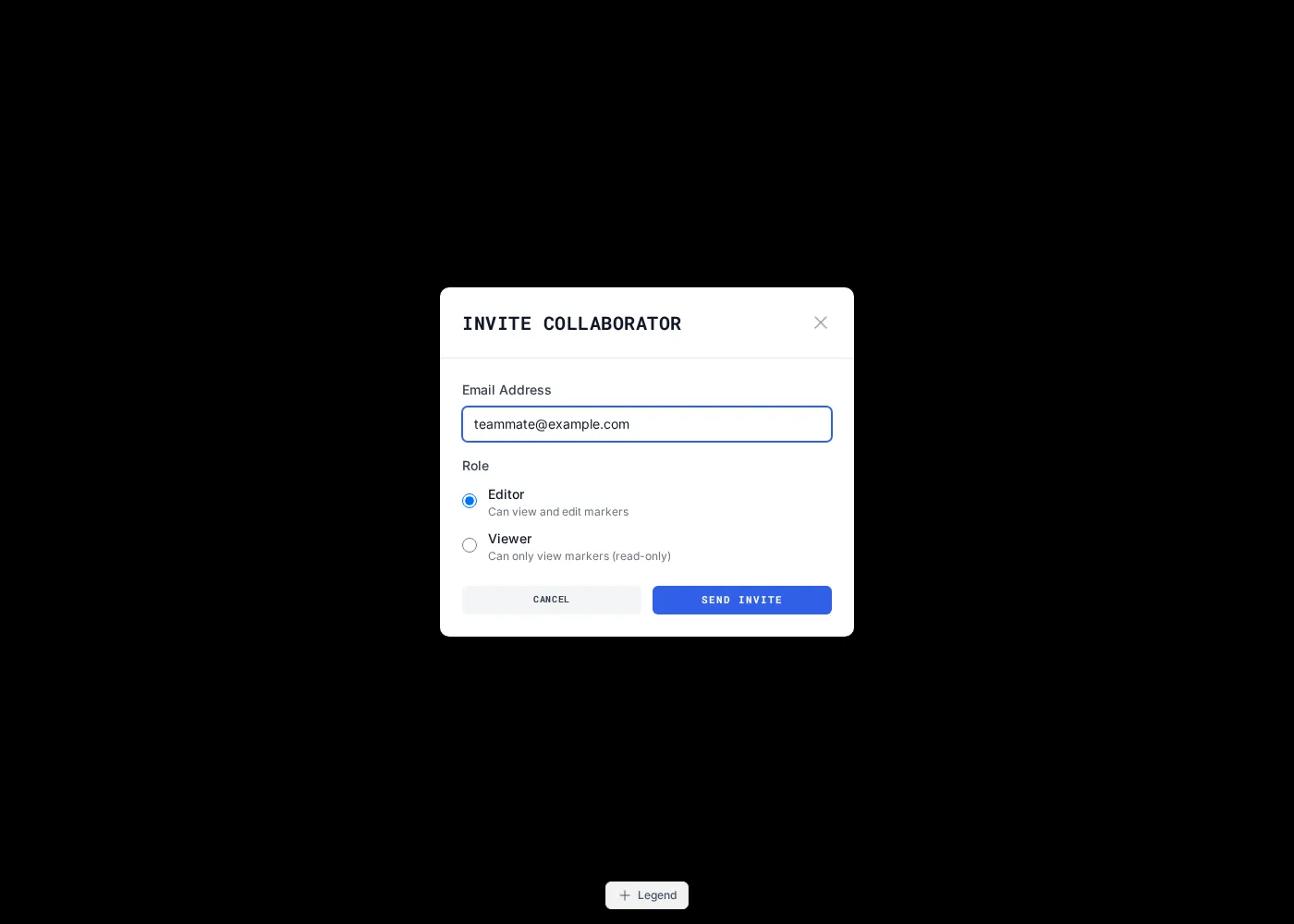
Klicken Sie in der Raum-Navigationsleiste auf Einladen (nur Eigentümer). Geben Sie die E-Mail-Adresse der Person ein.
-
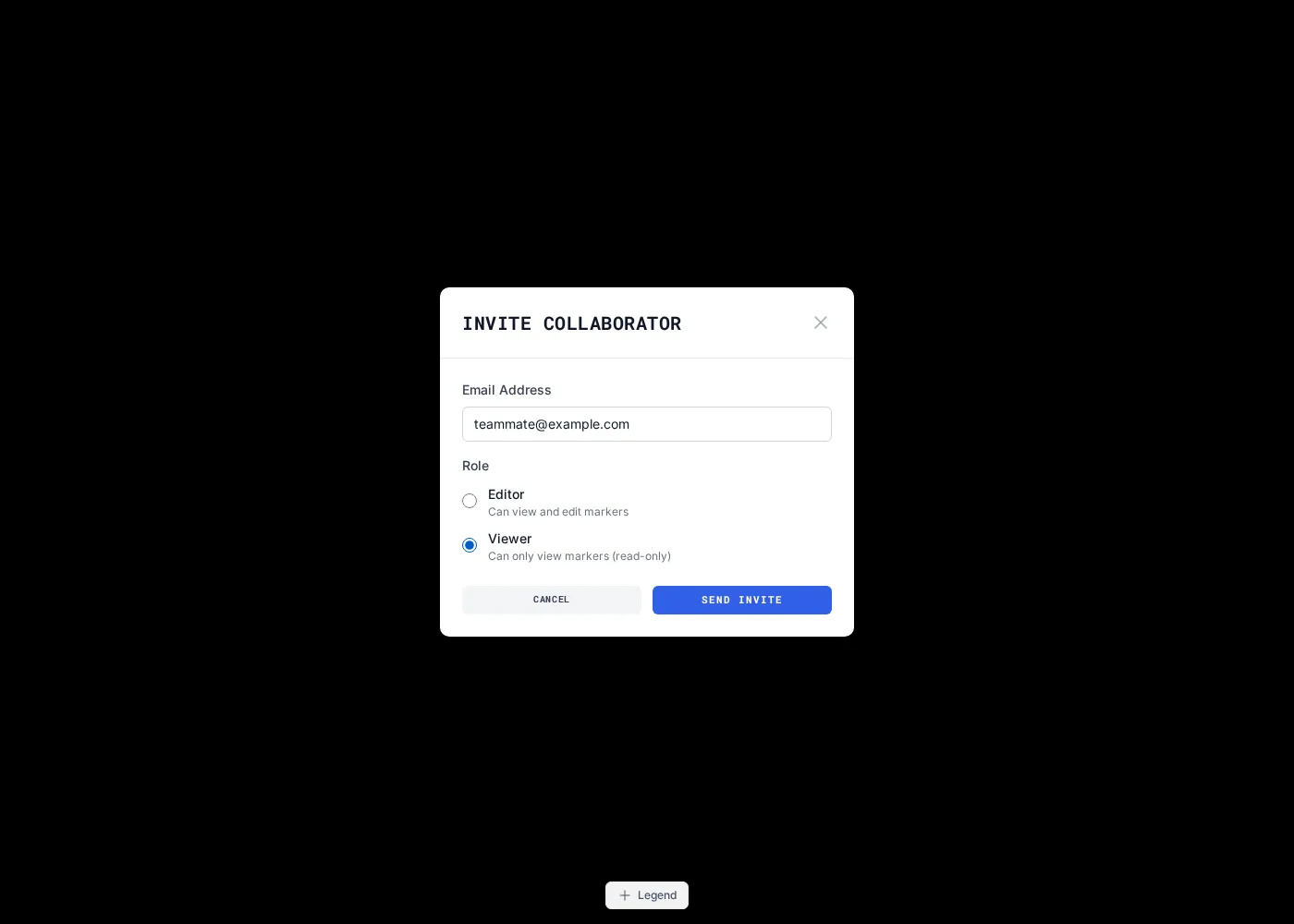
Wählen Sie eine Rolle:
-
Bearbeiter — kann die Karte ansehen sowie Marker, Formen und Ebenen hinzufügen oder bearbeiten.
-
Betrachter — schreibgeschützter Zugriff.
-
-
Senden Sie die Einladung ab. Die eingeladene Person erhält eine E-Mail, und die offene Einladung erscheint zusätzlich auf ihrer Übersicht Meine Räume, wo sie sie annimmt, um beizutreten.
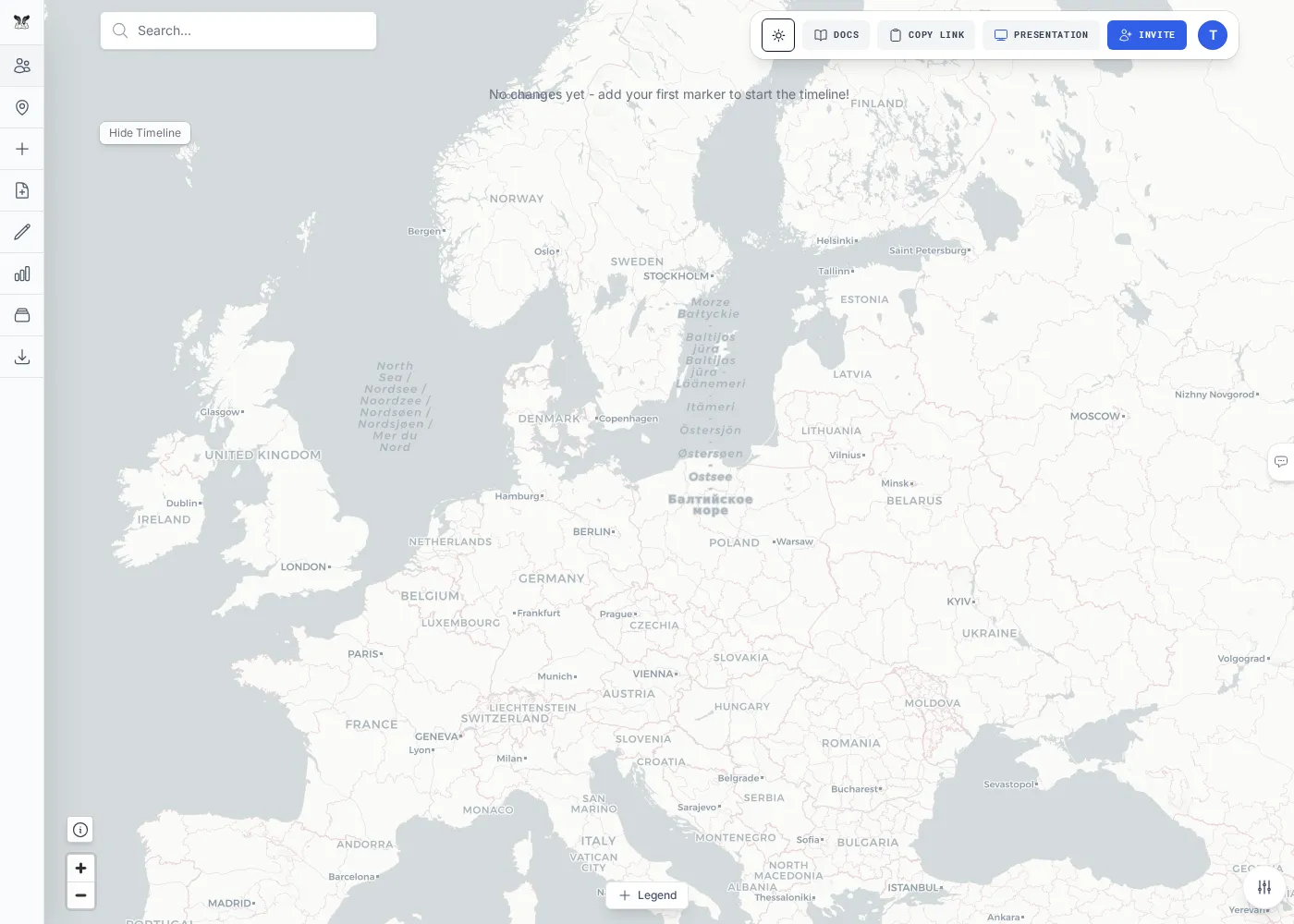
Das Panel Mitglieder (in der linken Symbolleiste) listet alle Personen im Raum mit ihrer Rolle auf und erlaubt dem Eigentümer, Mitglieder zu entfernen.
Einen Raum öffentlich machen
Abschnitt betitelt „Einen Raum öffentlich machen“Eigentümer können einen Raum auf Öffentlich schalten. Ein öffentlicher Raum lässt sich von allen mit dem Link schreibgeschützt öffnen — ohne Anmeldung. Öffentliche Gäste sehen die Karte, aber nicht die Bearbeitungspanels, und die Navigationsleiste bietet die Aufforderung „Zum Bearbeiten anmelden“. Die Raumkarte zeigt ein Abzeichen Öffentlich, sodass die Sichtbarkeit immer erkennbar ist.