

Die Raumoberfläche
Im Raum füllt die Karte den Bildschirm, alles andere liegt an ihren Rändern: die Symbolleiste links, die Navigationsleiste oben, schwebende Bedienelemente in den Ecken, die Zeitleiste als Überlagerung und die Legende.
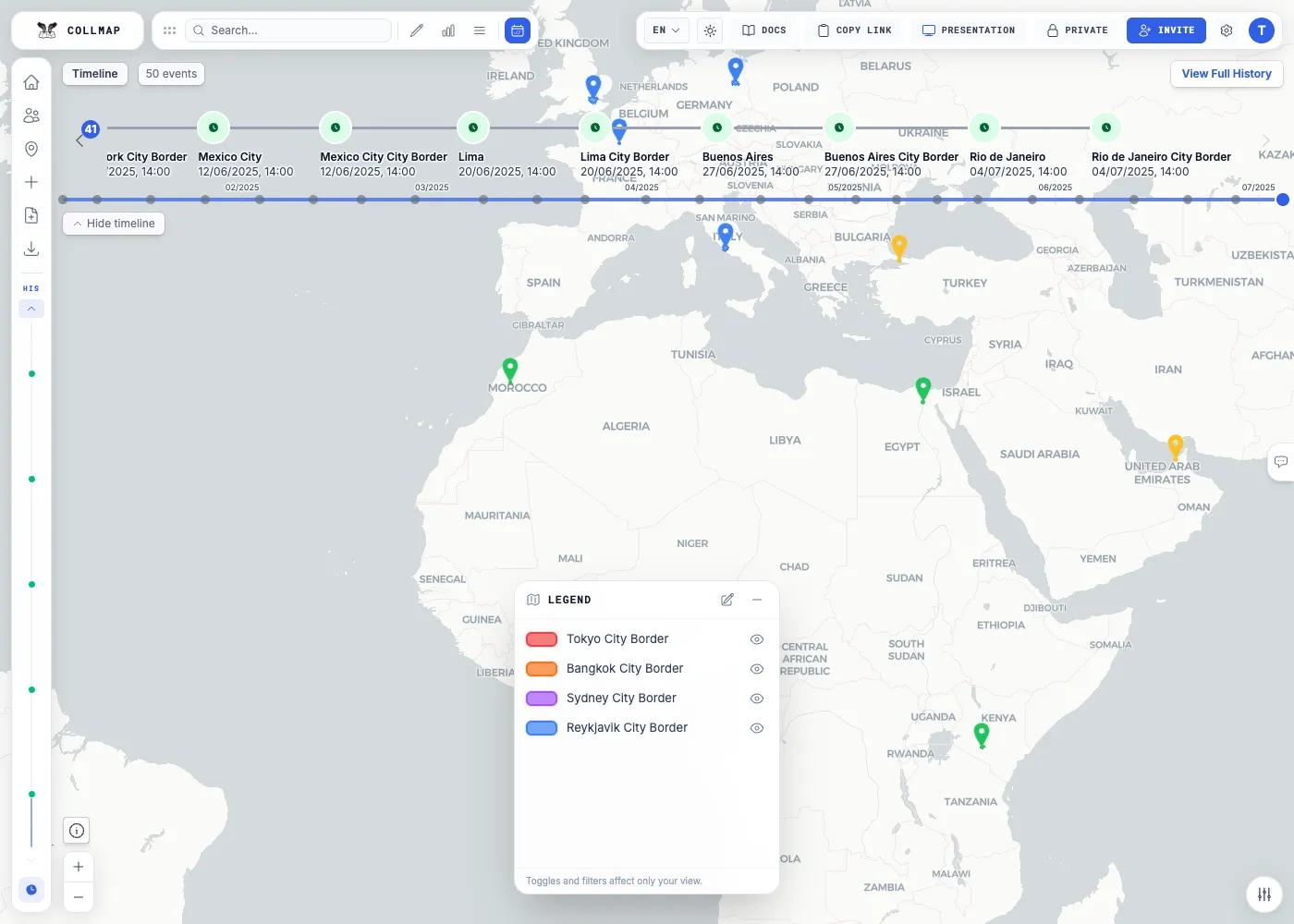
Die linke Symbolleiste
Abschnitt betitelt „Die linke Symbolleiste“Die Leiste links ist der zentrale Werkzeugkasten. Jedes Symbol öffnet ein Panel; ein erneuter Klick klappt es wieder ein. Von oben nach unten:

| Reiter | Funktion |
|---|---|
| Menü | Raumname (vom Eigentümer bearbeitbar) und Einstellungen des Raums. |
| Mitglieder | Wer im Raum ist und mit welcher Rolle; Personen einladen oder entfernen (Eigentümer). |
| Marker | Eine durchsuchbare Liste aller Marker; ein Klick fliegt zum Marker. |
| Marker hinzufügen | Ein Formular zum Setzen eines Markers (ein Klick auf die Karte genügt aber auch). |
| Ebene hochladen | GeoJSON-, Shapefile-, GeoPackage- oder GeoTIFF-Dateien einbringen. |
| Export / Import | Den ganzen Raum als GeoPackage exportieren oder eines importieren. |
Zeichnen, Bericht und Ebenen befinden sich in der Kartenwerkzeugleiste oben auf der Karte, neben dem Suchfeld. Ihre Panels öffnen sich neben der Symbolleiste, wie deren eigene:
| Werkzeug | Funktion |
|---|---|
| Zeichnen | Polygone, Rechtecke, Kreise und Linienzüge zeichnen. |
| Bericht | Eine Abdeckungs- bzw. Verteilungsanalyse über eine gezeichnete Form ausführen. |
| Ebenen | Hochgeladene Ebenen verwalten — Sichtbarkeit, Stil, Farbpalette, Löschen. |
Zu den Reitern gibt es eigene Anleitungen: Marker & Zeichnen, Dateien hochladen und Export & Import.
Die obere Navigationsleiste
Abschnitt betitelt „Die obere Navigationsleiste“Am oberen Rand eines Raums:
- Suche — einen Ort finden und die Karte dorthin fliegen (in der Kartenwerkzeugleiste).
- Design-Umschalter — hell / dunkel.
- Link kopieren — die Freigabe-URL des Raums kopieren.
- Präsentation — den Raum als Diaschau öffnen.
- Einladen — Mitarbeitende einladen (Eigentümer).

Schwebende Kartenbedienelemente
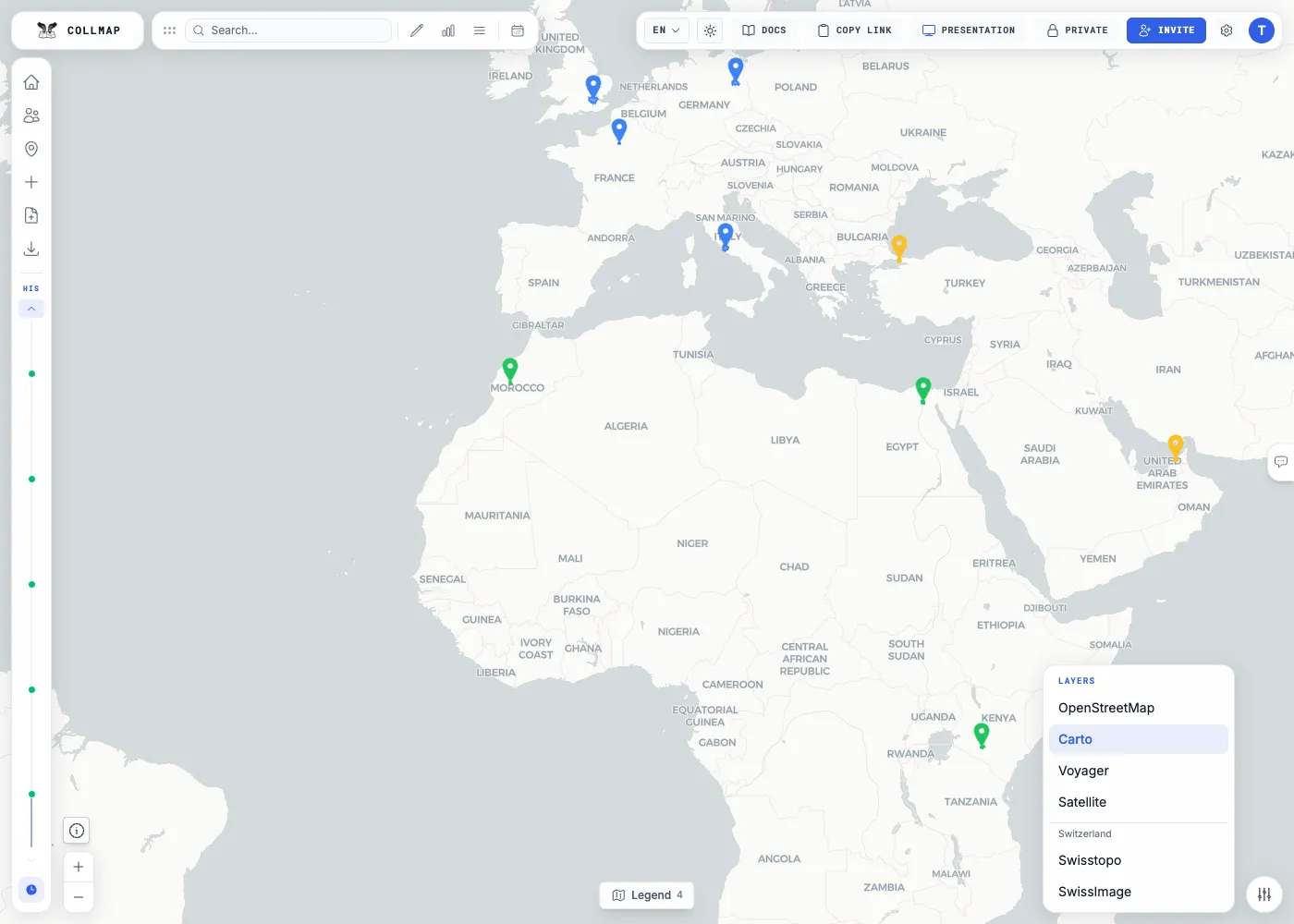
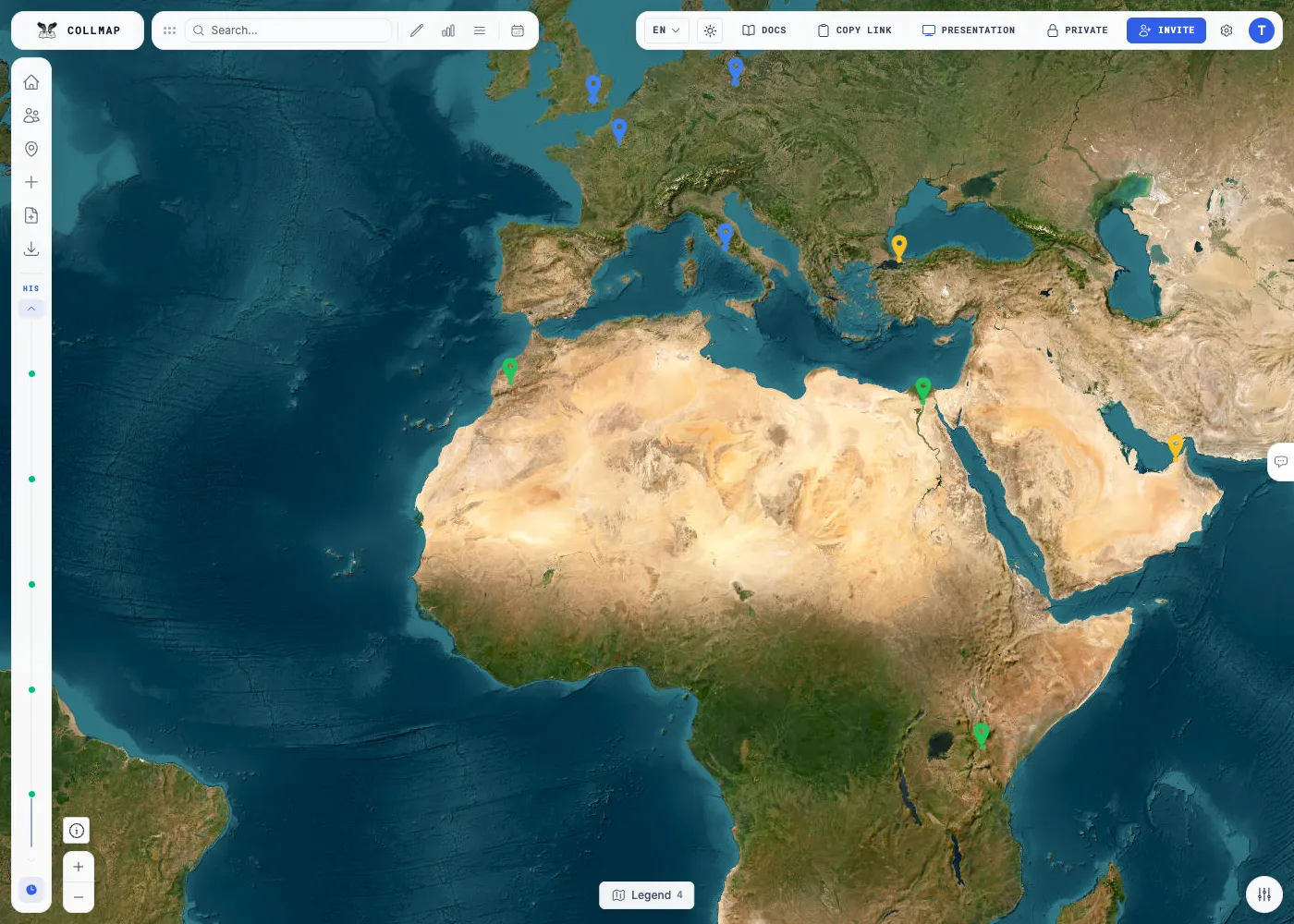
Abschnitt betitelt „Schwebende Kartenbedienelemente“In einer Ecke der Karte sitzt eine Gruppe von Bedienelementen für die Karte selbst: Vollbild, Mich orten (zur eigenen Position springen), ein Such-Umschalter und ein Ebenen-Umschalter, der die Basiskarten-Auswahl öffnet — dort wechseln Sie den Hintergrund zwischen OpenStreetMap, Carto, Satellitenbildern, Swisstopo und weiteren.
Auf die Karte klicken
Abschnitt betitelt „Auf die Karte klicken“Klicken Sie auf einen Marker, um sein Popup mit Titel, Beschreibung und Medien zu öffnen. Klicken Sie auf ein Objekt einer hochgeladenen Ebene, um die Werte dieses Objekts zu sehen — siehe Ebenen-Attribute.
Die Zeitleiste
Abschnitt betitelt „Die Zeitleiste“Tragen die Marker, Ebenen oder Ereignisse eines Raums Daten, lässt sich oben über der Karte eine Zeitleiste einblenden — sie ist standardmäßig ausgeblendet, und die Kalender-Schaltfläche in der Kartenwerkzeugleiste blendet sie ein oder aus. Ziehen Sie daran, um durch die Zeit zu wandern, filtern Sie das Gezeigte und lassen Sie die Karte automatisch auf jeden Zeitraum zoomen. Die vollständige Änderungshistorie hat eine eigene Seite — siehe Verlauf & Präsentation.
Die Legende
Abschnitt betitelt „Die Legende“Das Panel Legende fasst zusammen, was auf der Karte liegt — Symbol und Farbe jeder Markergruppe und jeder Ebene sowie den Farbverlauf jedes Rasters. Eigentümer und Bearbeitende können sie kuratieren (Beschriftungen, Reihenfolge, sichtbare Einträge).
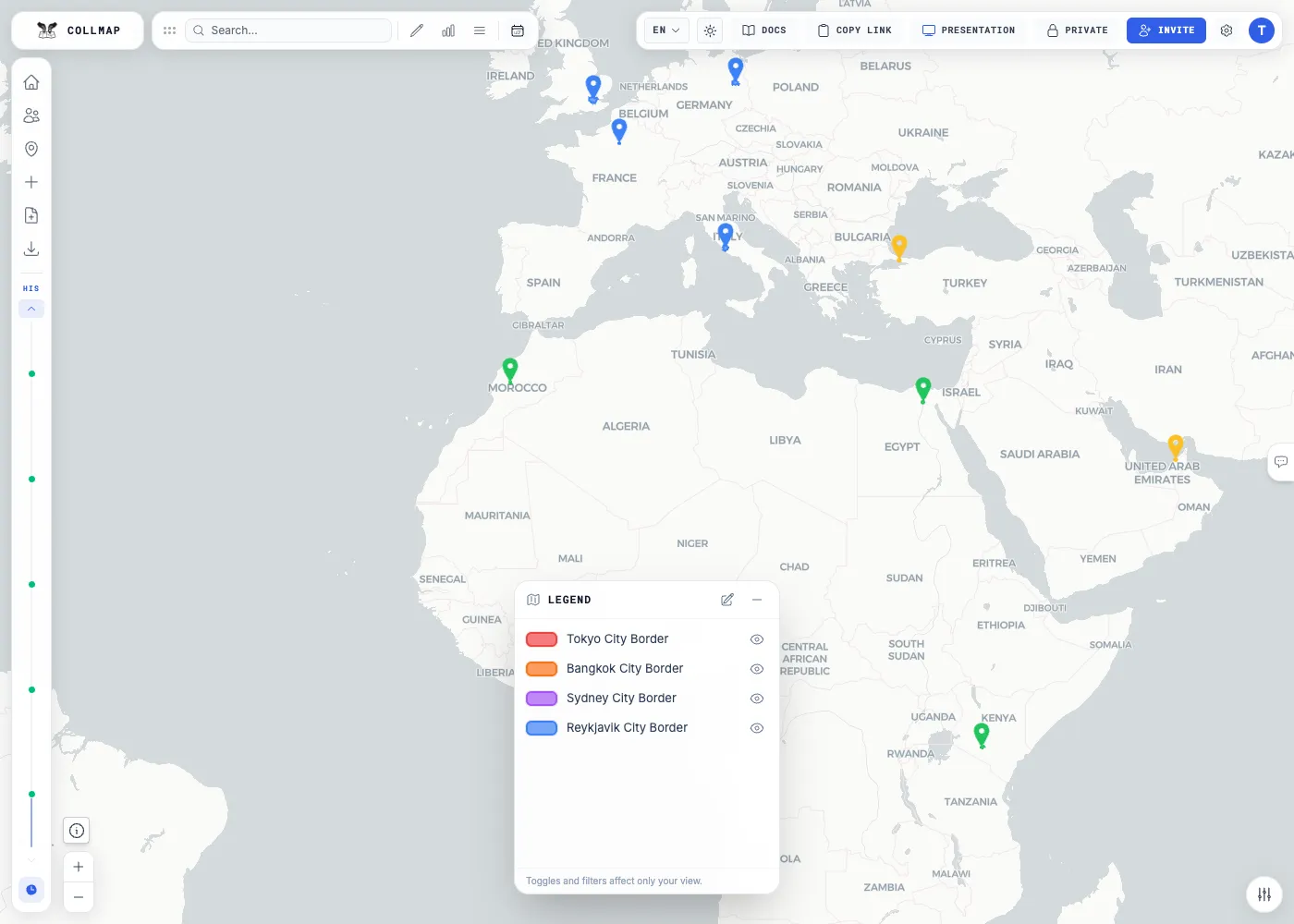
Ist eine Ebene nach einem ihrer Attribute eingefärbt, listet ihre Legendenzeile die Klassen auf. Klicken Sie auf eine Klasse, um sie aus- oder einzublenden, und schränken Sie mit den Bereichsreglern der Ebene, falls vorhanden, ein, was Sie sehen. Diese Filter ändern nur Ihre eigene Karte — siehe Ebenen-Attribute.
Kommentare
Abschnitt betitelt „Kommentare“Bearbeitende und Eigentümer können Kommentare an Punkte auf der Karte heften — nützlich für Prüfung und Diskussion, ohne die Daten selbst zu verändern.
Kommentare bleiben unter den Mitgliedern des Raums: Eigentümer und Bearbeitende schreiben sie, Betrachter lesen sie. In einem öffentlichen Raum sehen Gäste — angemeldet oder nicht — keinen Kommentar-Reiter und keine Kommentar-Pins, und die Kommentare gelangen nie in ihren Browser.