

Marker & Zeichnen
Über das Hochladen von Daten hinaus bauen Sie eine Karte von Hand — mit Markern (Punkte von Interesse) und gezeichneten Formen (Flächen und Linien). Beides wird live an alle im Raum synchronisiert.
Einen Marker hinzufügen
Abschnitt betitelt „Einen Marker hinzufügen“-
Klicken Sie irgendwo auf die Karte. Eine vorläufige Nadel fällt, und das Formular Marker hinzufügen öffnet sich. (Sie können das Formular auch zuerst über den Reiter Marker hinzufügen in der linken Leiste öffnen.)
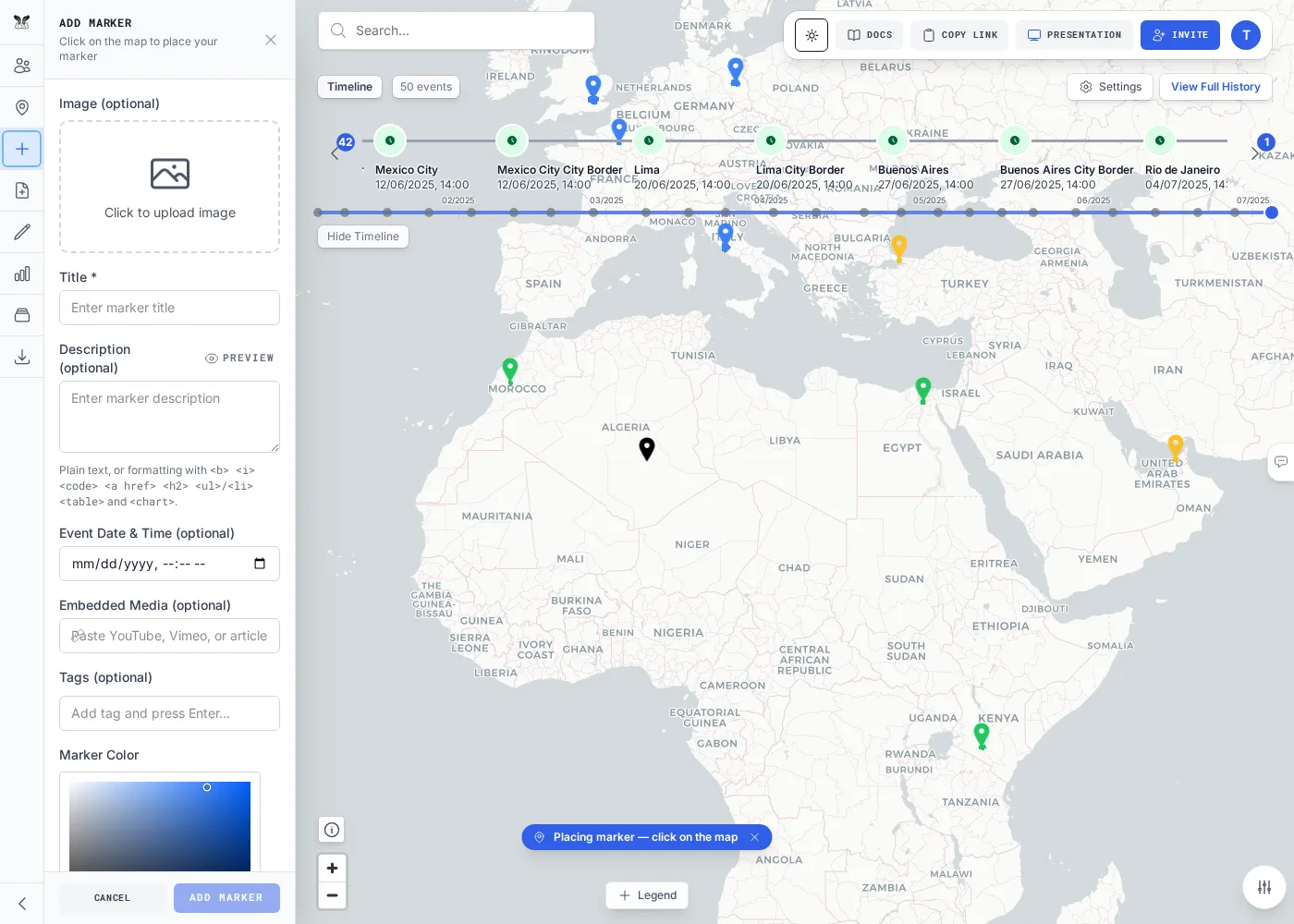
-
Füllen Sie die Angaben aus — einen Titel, optional eine Beschreibung, ein Symbol, eine Farbe und optional ein Datum. Ziehen Sie die vorläufige Nadel, um die Position vor dem Speichern genau zu setzen.
-
Speichern. Der Marker erscheint für alle im Raum und wird der Liste Marker hinzugefügt.
Marker können mehr tragen als Text: Wählen Sie ein mitgeliefertes Symbol oder laden Sie ein eigenes Symbol (SVG oder PNG) hoch, und hängen Sie ein Foto an. Hat ein Marker ein Datum, erscheint er zusätzlich auf der Zeitleiste.
Das Beschreibungsfeld akzeptiert außerdem eine kleine Auswahl an HTML-Tags, sodass ein Marker formatierten Text, Links, eine Tabelle oder ein Liniendiagramm zeigen kann — siehe Formatierte Marker-Beschreibungen.
Formen zeichnen
Abschnitt betitelt „Formen zeichnen“Im Reiter Zeichnen skizzieren Sie Flächen und Linien direkt auf der Karte.
-
Öffnen Sie den Reiter Zeichnen in der linken Leiste und wählen Sie eine Form: Polygon, Rechteck, Kreis oder Linienzug.
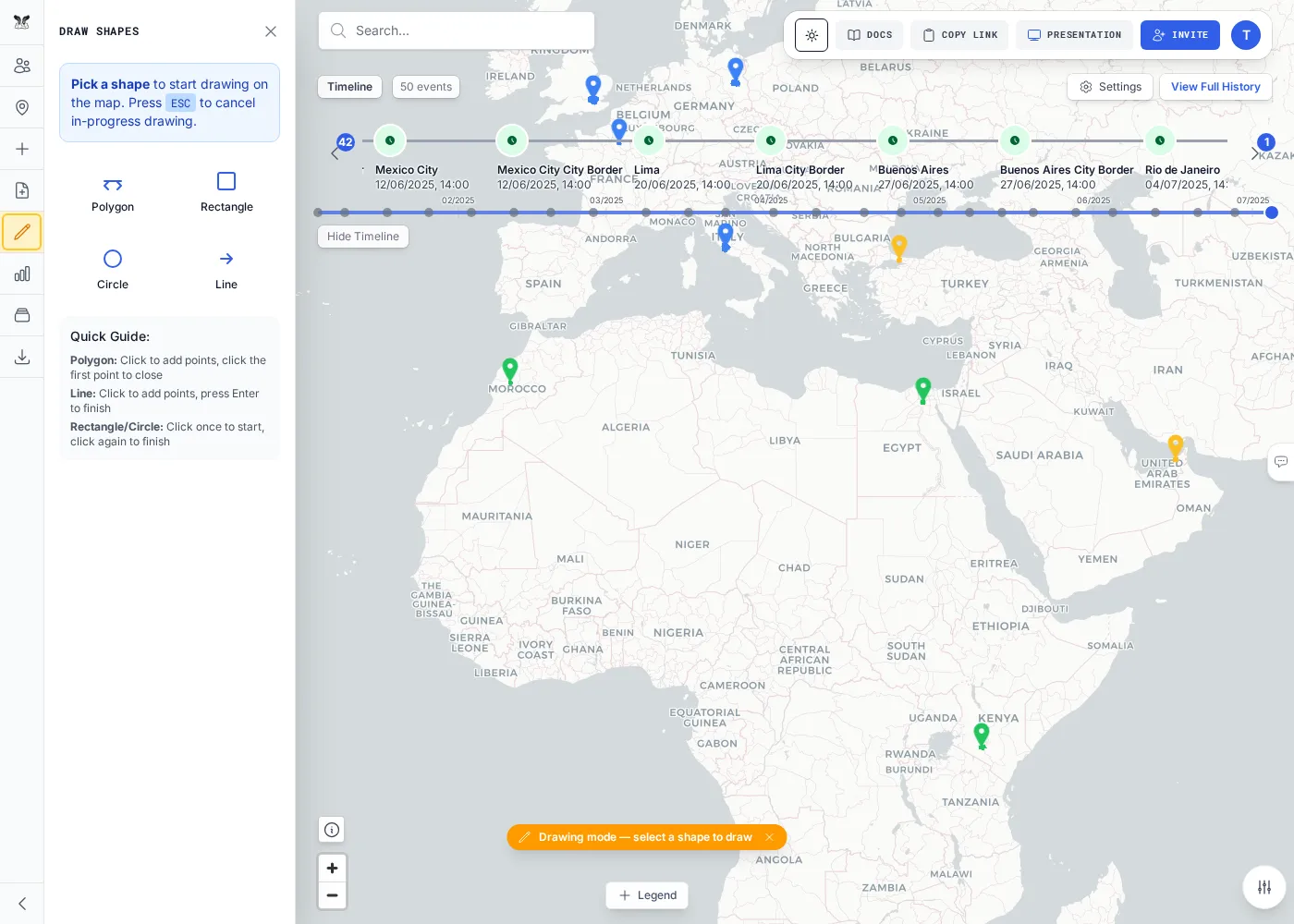
-
Zeichnen Sie auf der Karte:
- Polygon / Linienzug — klicken Sie jeden Stützpunkt an; ein Doppelklick (oder ein Klick auf den ersten Punkt) schließt ab.
- Rechteck / Kreis — drücken und ziehen.
- Mit Esc brechen Sie jederzeit ab.
-
Die Form wird zu einer Ebene, die Sie gestalten und umbenennen können und — bei Polygonen — gegen die Sie Berichte laufen lassen. Wählen Sie eine Form später aus, um ihre Geometrie zu bearbeiten.