

Uploads: Formate & Grenzen
Vorhandene Daten bringen Sie über den Reiter Ebene hochladen in der linken Symbolleiste in einen Raum. CollMap akzeptiert die gängigen GIS-Formate und macht aus jedem Upload eine Ebene (oder, bei Punktdaten, Marker).
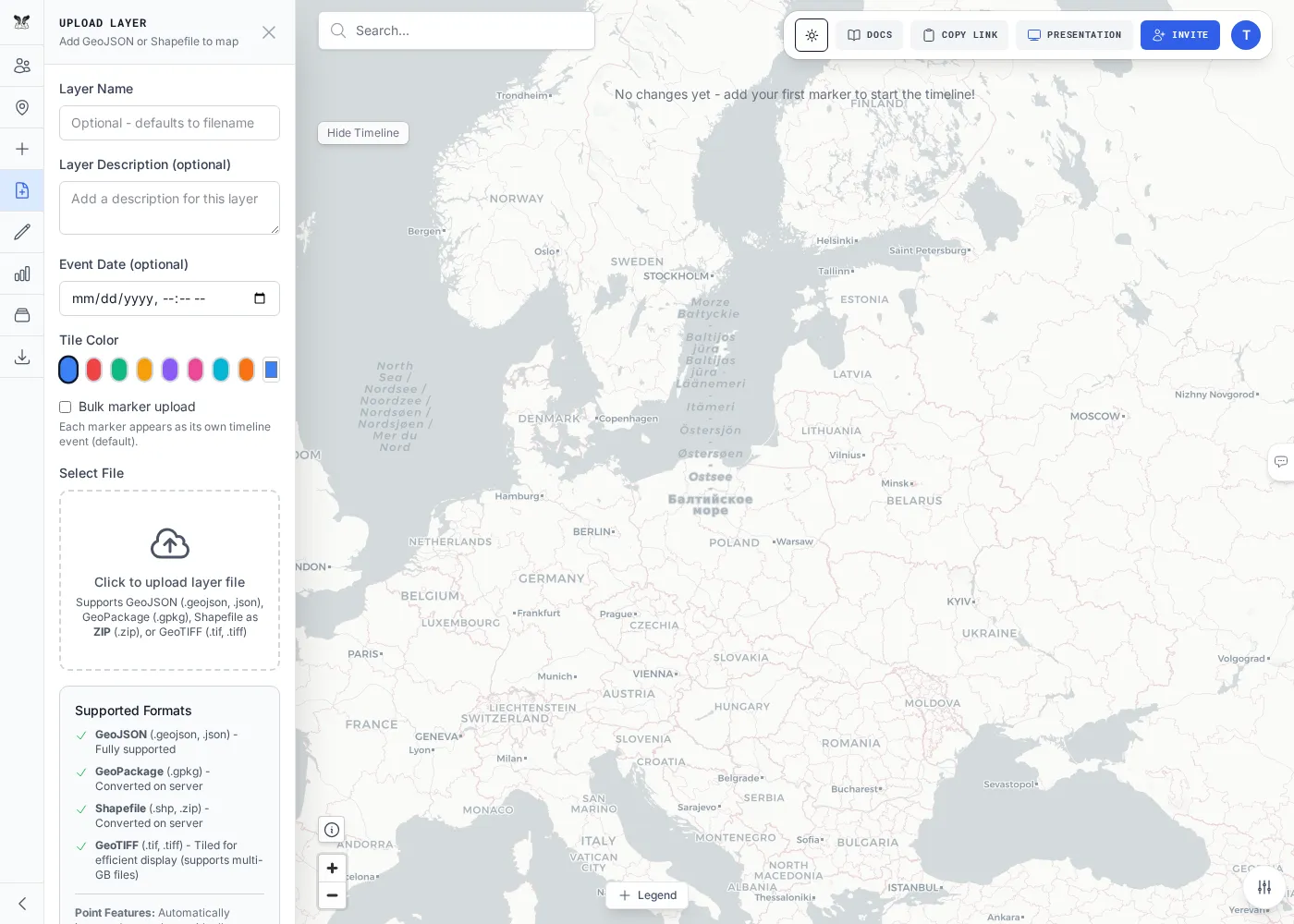
Unterstützte Formate
Abschnitt betitelt „Unterstützte Formate“| Format | Endungen | Wird zu |
|---|---|---|
| GeoJSON | .geojson, .json |
Eine Vektorebene — oder Marker, wenn die Objekte Punkte sind |
| Shapefile | .zip (enthält .shp, .shx, .dbf, .prj) |
Eine Vektorebene |
| GeoPackage | .gpkg |
Eine Vektorebene je Tabelle |
| GeoTIFF | .tif, .tiff |
Eine Rasterebene (mit Band-/Farbpalettenauswahl) |
Zu jedem Format gibt es eine kurze Anleitung:
Wie ein Upload abläuft
Abschnitt betitelt „Wie ein Upload abläuft“- Öffnen Sie den Reiter Ebene hochladen und wählen Sie eine Datei.
- Geben Sie der Ebene einen Namen (und optional eine Beschreibung, ein Ereignisdatum und eine Farbe).
- Laden Sie hoch. CollMap verarbeitet die Datei und fügt die Ebene der Karte und dem Panel Ebenen hinzu.
Ein paar Regeln gelten für alle Formate:
- Punktobjekte werden zu Markern. Jeder Upload, dessen Objekte Punkte sind (ein Punkt-GeoJSON oder eine CSV mit Spalten für Breite/Länge), wird als Marker importiert, nicht als Vektorebene.
- Große Dateien werden automatisch stückweise hochgeladen. Dateien über 50 MB werden in 5-MB- Stücke geteilt und als Hintergrundauftrag verarbeitet — Sie sehen nur eine Fortschrittsanzeige, mehr ist nicht zu tun.
- Die Vektorverarbeitung kann asynchron laufen. Bei größeren Vektor-Uploads füllt sich die Karte, sobald die Verarbeitung fertig ist; kleine Dateien erscheinen sofort.
Speichergrenzen und Kontingente
Abschnitt betitelt „Speichergrenzen und Kontingente“Jedes Konto hat eine gemeinsame Speicherobergrenze für alle seine Räume:
| Tarif | Gesamtspeicher |
|---|---|
| Kostenlos | 10 GB |
| Pro | 100 GB |
| Team | 1 TB |
Der Verbrauch wird geprüft, bevor ein einziges Byte gespeichert wird — ein Upload, der Ihre Grenze überschreiten würde, wird also vorab abgelehnt (das Formular nennt das Limit). Der Speicher wird dem Raumeigentümer zugerechnet, und das Löschen einer Ebene oder eines ganzen Raums gibt ihn sofort frei. Behalten Sie Ihren Verbrauch mit dem Balken auf der Übersicht Meine Räume im Blick.