

Raum erstellen
Ein Raum ist eine einzelne gemeinsame Karte. Alle mit Zugriff sehen dieselben Marker, gezeichneten Formen, hochgeladenen Ebenen und dieselbe Zeitleiste — live aktualisiert, während gearbeitet wird. Einen Raum anzulegen kostet einen einzigen Klick.
Bevor Sie beginnen
Abschnitt betitelt „Bevor Sie beginnen“Sie müssen angemeldet sein. CollMap nutzt das Single Sign-on Ihrer Organisation: Ein Klick auf eine geschützte Aktion führt Sie zum Anmeldebildschirm, und nach der Anmeldung landen Sie auf der Übersicht Meine Räume.
Einen Raum erstellen
Abschnitt betitelt „Einen Raum erstellen“-
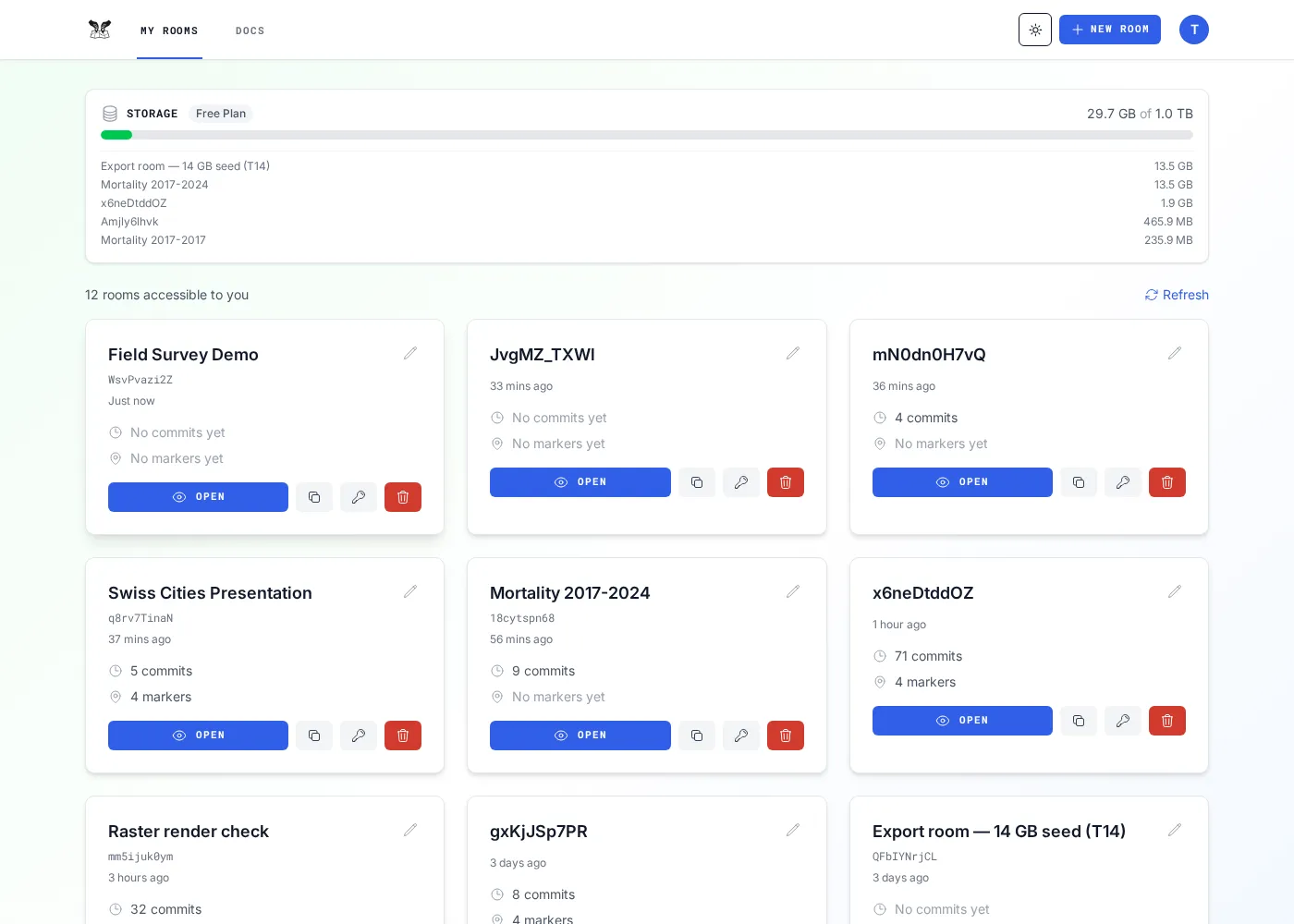
Öffnen Sie die Übersicht Meine Räume. Das ist Ihr Startbildschirm nach der Anmeldung.
-
Klicken Sie oben in der Leiste auf Neuer Raum.

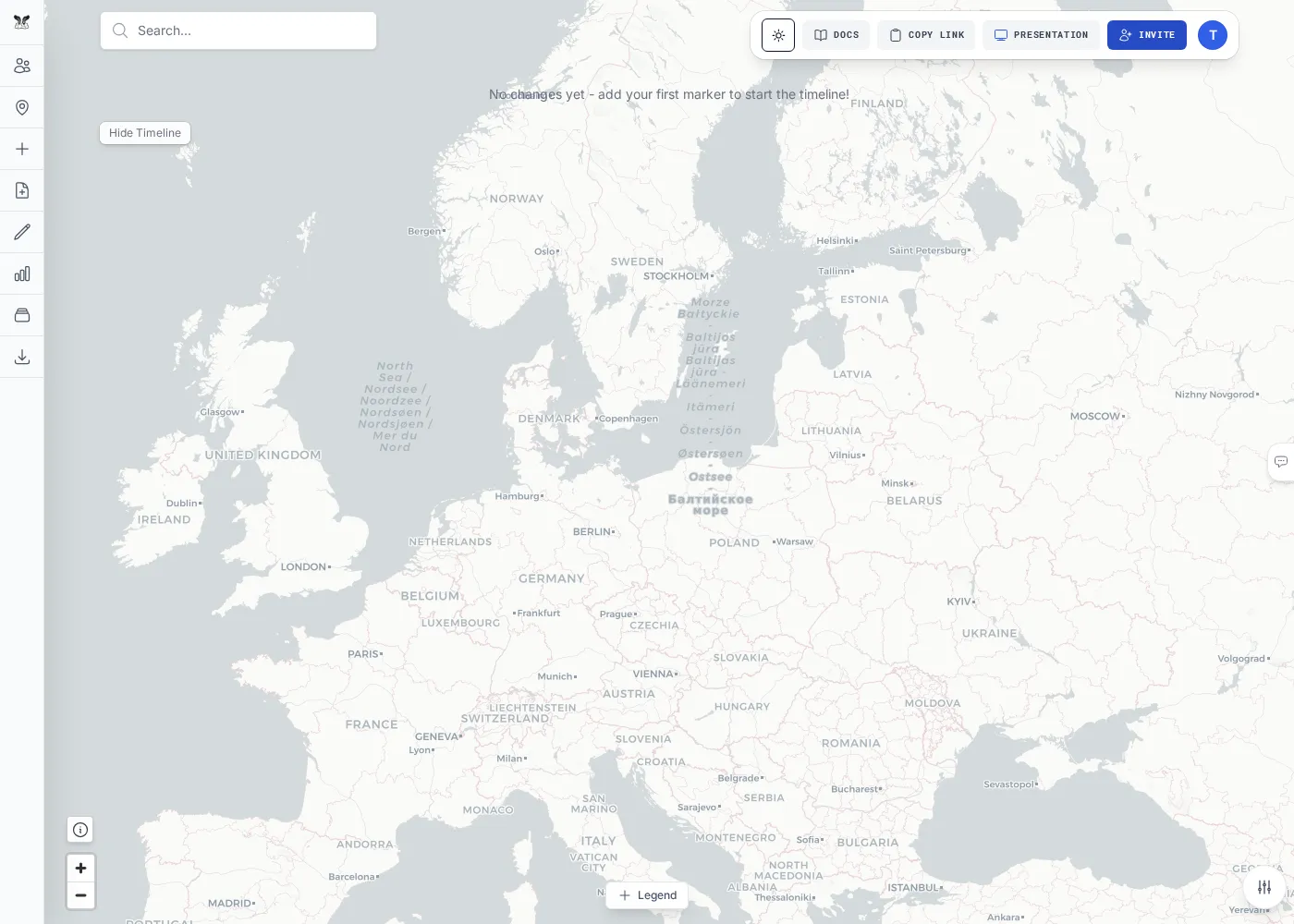
CollMap erzeugt eine frische 10-stellige Raum-ID und öffnet den Raum sofort. Der Raum wird beim ersten Öffnen auf dem Server angelegt, und Sie werden sein Eigentümer.
-
Sie befinden sich nun in einem leeren Raum — eine bildschirmfüllende Karte mit der einklappbaren Symbolleiste links und der Raum-Werkzeugleiste oben. Hier fügen Sie Marker hinzu, zeichnen und laden Daten hoch.
Ihrem Raum einen Namen geben
Abschnitt betitelt „Ihrem Raum einen Namen geben“Neue Räume heißen zunächst wie ihre ID. Geben Sie dem Raum einen lesbaren Namen, damit Sie ihn später leicht wiederfinden. Umbenennen können Sie ihn an zwei Stellen:
-
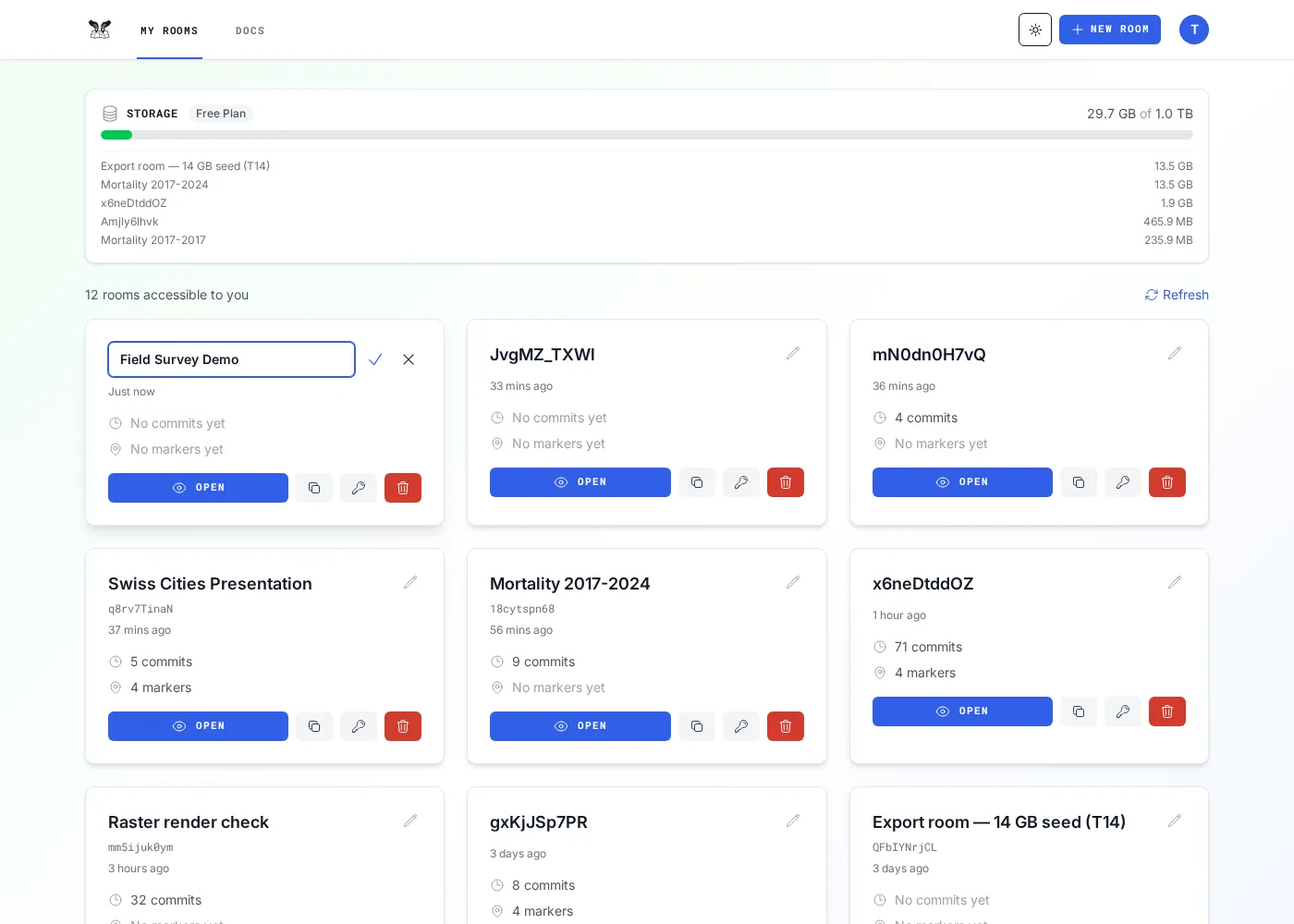
Aus der Übersicht — klicken Sie auf der Raumkarte auf das Bearbeiten-Symbol (Stift) neben dem Namen, tippen Sie einen Namen ein und speichern Sie.
-
Die Karte zeigt nun Ihren Namen über der Raum-ID in Festbreitenschrift.
Sie können einen Raum auch von innen umbenennen, über den Reiter Menü oben in der linken Symbolleiste. Nur der Eigentümer eines Raums kann ihn umbenennen.