

Formatierte Marker-Beschreibungen
Die Beschreibung eines Markers kann mehr sein als ein Absatz Text. Schreiben Sie eine kleine Auswahl an HTML-Tags in das Beschreibungsfeld, und das Popup des Markers stellt sie dar: Überschriften, fett und kursiv, Inline-Code, Listen, Links, Tabellen und ein eingebettetes Liniendiagramm.
Reiner Text funktioniert weiterhin genau wie zuvor — verwenden Sie keine Tags, ändert sich nichts.
Formatierung, Listen und Links
Abschnitt betitelt „Formatierung, Listen und Links“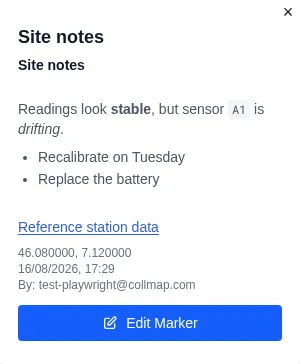
Dieses Popup entstand aus dieser Beschreibung:
<h2>Site notes</h2>Readings look <b>stable</b>, but sensor <code>A1</code> is <i>drifting</i>.<ul><li>Recalibrate on Tuesday</li><li>Replace the battery</li></ul><a href="https://www.swisstopo.admin.ch">Reference station data</a>Verwendbare Tags
Abschnitt betitelt „Verwendbare Tags“| Zweck | Tags |
|---|---|
| Hervorhebung | <b> <strong> <i> <em> <u> |
| Code | <code> |
| Überschriften | <h1> <h2> <h3> |
| Listen | <ul> <ol> <li> |
| Absätze & Umbrüche | <p> <br> <hr> |
| Links | <a href="https://…"> |
| Tabellen | <table> <tr> <th> <td> (<thead>/<tbody> optional) |
| Diagramme | <chart> — siehe unten |
Leerzeilen beginnen einen neuen Absatz, und einzelne Zeilenumbrüche bleiben erhalten — Sie können also gewöhnlichen Text schreiben und nur dort zu einem Tag greifen, wo Sie eines brauchen.
Eine Tabelle hinzufügen
Abschnitt betitelt „Eine Tabelle hinzufügen“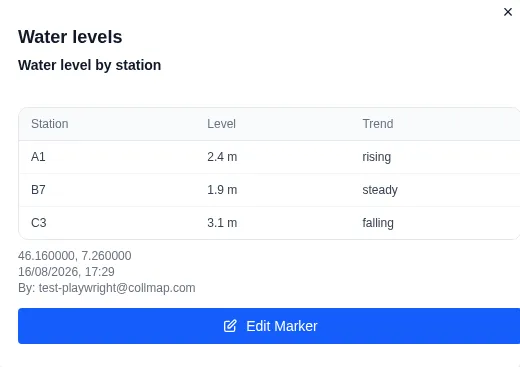
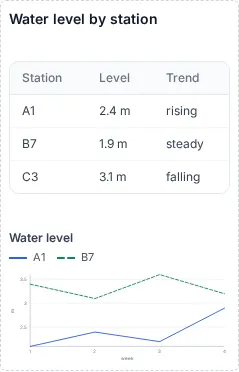
<h3>Water level by station</h3><table><tr><th>Station</th><th>Level</th><th>Trend</th></tr><tr><td>A1</td><td>2.4 m</td><td>rising</td></tr><tr><td>B7</td><td>1.9 m</td><td>steady</td></tr><tr><td>C3</td><td>3.1 m</td><td>falling</td></tr></table>Eine erste Zeile, die ausschließlich aus <th>-Zellen besteht, wird zur Kopfzeile. <thead> oder
<tbody> brauchen Sie nicht — die werden für Sie ergänzt. Ein Marker mit Tabelle bekommt ein breiteres
Popup, und eine sehr breite Tabelle lässt sich darin seitlich scrollen.
Tabellentext ist durchsuchbar: Das Panel Marker findet einen Marker auch über einen Wert, der nur in einer Zelle steht.
Ein Liniendiagramm hinzufügen
Abschnitt betitelt „Ein Liniendiagramm hinzufügen“Setzen Sie ein <chart>-Tag in die Beschreibung, mit den Daten als JSON darin.
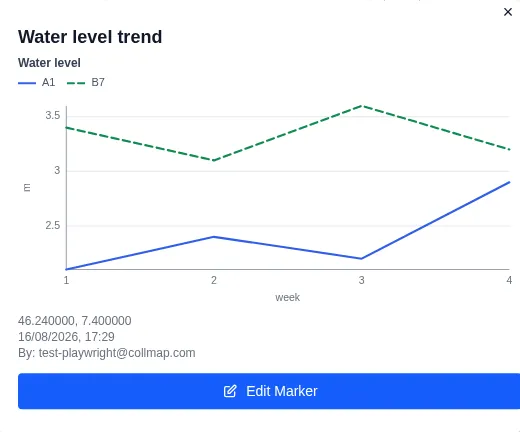
<chart>{ "v": 1, "type": "line", "title": "Water level", "xLabel": "week", "yLabel": "m", "series": [ { "label": "A1", "points": [[1, 2.1], [2, 2.4], [3, 2.2], [4, 2.9]] }, { "label": "B7", "points": [[1, 3.4], [2, 3.1], [3, 3.6], [4, 3.2]] } ]}</chart>Jeder Eintrag in series ist eine Linie. points ist eine Liste von [x, y]-Paaren — sie müssen nicht
sortiert sein. title, xLabel, yLabel und das label jeder Serie sind optional; ein label lohnt
sich, sobald Sie mehr als eine Linie haben, weil es die Linie in der Legende benennt.
| Feld | Hinweise |
|---|---|
v |
Immer 1. |
type |
Immer "line". |
series |
1–4 Serien, insgesamt bis zu 1.000 Punkte. |
label |
Name der Serie, erscheint in der Legende. |
color |
Optionale Hex-Farbe, z. B. "#315ee7". Weglassen, um die eingebaute Palette zu nutzen. |
Jede Linie bekommt eine eigene Farbe und ein eigenes Strichmuster, damit die Linien im Schwarz-Weiß-Druck und für Menschen mit Farbsehschwäche unterscheidbar bleiben.
Beim Schreiben vorschauen
Abschnitt betitelt „Beim Schreiben vorschauen“Eine Tabelle oder das JSON eines Diagramms blind zu verfassen macht wenig Freude, deshalb hat das Beschreibungsfeld einen Umschalter Vorschau. Er zeigt genau das, was das Popup darstellen wird.
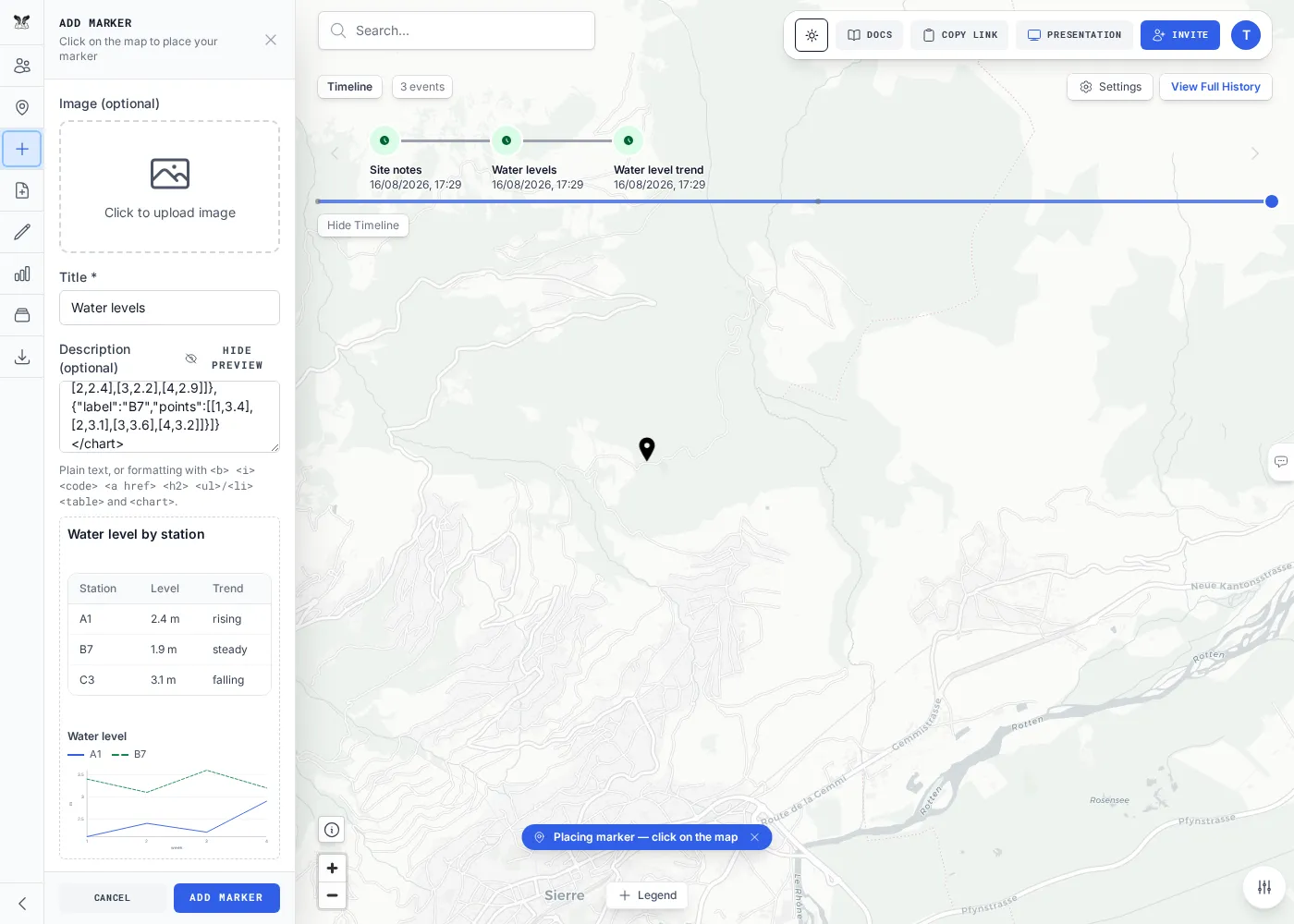
-
Tippen Sie Ihre Beschreibung im Panel Marker hinzufügen oder Marker bearbeiten.
-
Klicken Sie über dem Feld auf Vorschau.
-
Das Ergebnis erscheint darunter. Schreiben Sie weiter — es aktualisiert sich beim Tippen.
Gut zu wissen
Abschnitt betitelt „Gut zu wissen“- Überall sonst erscheint reiner Text. Die Markerliste, Präsentationshinweise, die Verlaufsansicht und exportierte Dateien zeigen eine lesbare Textfassung Ihrer Beschreibung. Nur das Kartenpopup stellt die Formatierung dar.
- Beschreibungen sind geteilt. Alle im Raum — und alle, die einen öffentlichen Raum ansehen — sehen, was Sie schreiben, und zwar genauso dargestellt wie bei Ihnen.
- Es gibt eine Größengrenze. Eine Beschreibung darf bis zu 20.000 Zeichen haben. Das Feld weist Sie darauf hin, wenn Sie sich der Grenze nähern; darüber hinaus fällt die Beschreibung auf reinen Text zurück.
- Exporte bewahren Ihre Formatierung. Exportieren Sie einen Raum und importieren Sie ihn wieder — die formatierte Beschreibung kommt genau so zurück, wie sie geschrieben wurde.