

Descriptions enrichies
La description d’un repère peut être plus qu’un paragraphe de texte. Écrivez un petit jeu de balises HTML dans le champ de description et la bulle du repère les affiche : titres, gras et italique, code en ligne, listes, liens, tableaux et un graphique linéaire intégré.
Le texte brut fonctionne toujours exactement comme avant — si vous n’utilisez aucune balise, rien ne change.
Mise en forme, listes et liens
Section intitulée « Mise en forme, listes et liens »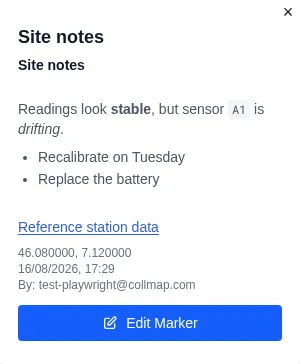
Cette bulle provient de la description suivante :
<h2>Site notes</h2>Readings look <b>stable</b>, but sensor <code>A1</code> is <i>drifting</i>.<ul><li>Recalibrate on Tuesday</li><li>Replace the battery</li></ul><a href="https://www.swisstopo.admin.ch">Reference station data</a>Balises utilisables
Section intitulée « Balises utilisables »| Usage | Balises |
|---|---|
| Emphase | <b> <strong> <i> <em> <u> |
| Code | <code> |
| Titres | <h1> <h2> <h3> |
| Listes | <ul> <ol> <li> |
| Paragraphes et sauts | <p> <br> <hr> |
| Liens | <a href="https://…"> |
| Tableaux | <table> <tr> <th> <td> (<thead>/<tbody> facultatifs) |
| Graphiques | <chart> — voir plus bas |
Les lignes vides commencent un nouveau paragraphe et les sauts de ligne simples sont conservés : vous pouvez donc écrire du texte ordinaire et ne recourir à une balise que là où c’est nécessaire.
Ajouter un tableau
Section intitulée « Ajouter un tableau »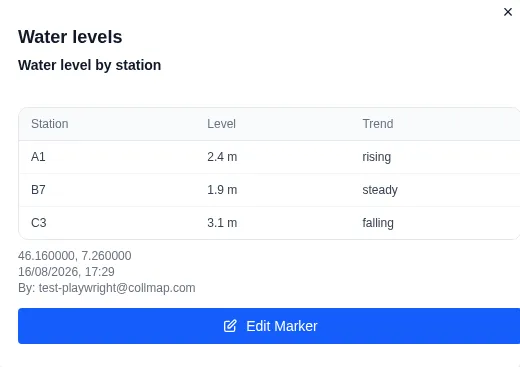
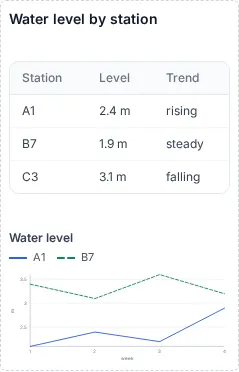
<h3>Water level by station</h3><table><tr><th>Station</th><th>Level</th><th>Trend</th></tr><tr><td>A1</td><td>2.4 m</td><td>rising</td></tr><tr><td>B7</td><td>1.9 m</td><td>steady</td></tr><tr><td>C3</td><td>3.1 m</td><td>falling</td></tr></table>Une première ligne composée uniquement de cellules <th> devient l’en-tête. Vous n’avez pas besoin de
<thead> ni de <tbody> — ils sont ajoutés pour vous. Un repère contenant un tableau obtient une bulle
plus large, et un tableau très large défile latéralement à l’intérieur.
Le texte des tableaux est indexé par la recherche : le panneau Repères retrouve un repère à partir d’une valeur qui n’apparaît que dans une cellule.
Ajouter un graphique linéaire
Section intitulée « Ajouter un graphique linéaire »Placez une balise <chart> dans la description, avec ses données en JSON à l’intérieur.
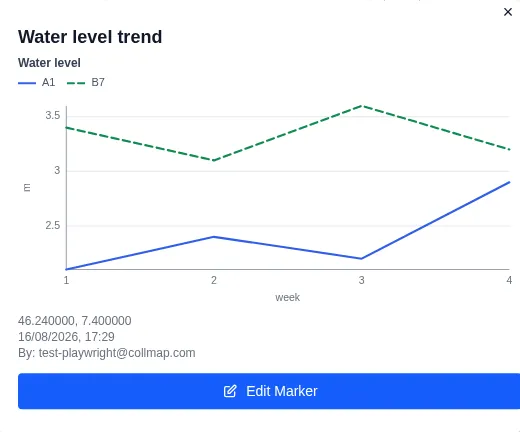
<chart>{ "v": 1, "type": "line", "title": "Water level", "xLabel": "week", "yLabel": "m", "series": [ { "label": "A1", "points": [[1, 2.1], [2, 2.4], [3, 2.2], [4, 2.9]] }, { "label": "B7", "points": [[1, 3.4], [2, 3.1], [3, 3.6], [4, 3.2]] } ]}</chart>Chaque entrée de series correspond à une courbe. points est une liste de paires [x, y] — elles
n’ont pas besoin d’être ordonnées. title, xLabel, yLabel et le label de chaque série sont
facultatifs ; un label vaut la peine dès que vous avez plus d’une courbe, car il la nomme dans la
légende.
| Champ | Remarques |
|---|---|
v |
Toujours 1. |
type |
Toujours "line". |
series |
De 1 à 4 séries, jusqu’à 1 000 points au total. |
label |
Nom de la série, affiché dans la légende. |
color |
Couleur hexadécimale facultative, par exemple "#315ee7". Omettez-la pour utiliser la palette intégrée. |
Chaque courbe reçoit sa propre couleur et son propre motif de tirets : les courbes restent donc distinguables à l’impression en noir et blanc ou pour une personne ayant une déficience de la vision des couleurs.
Prévisualiser pendant la saisie
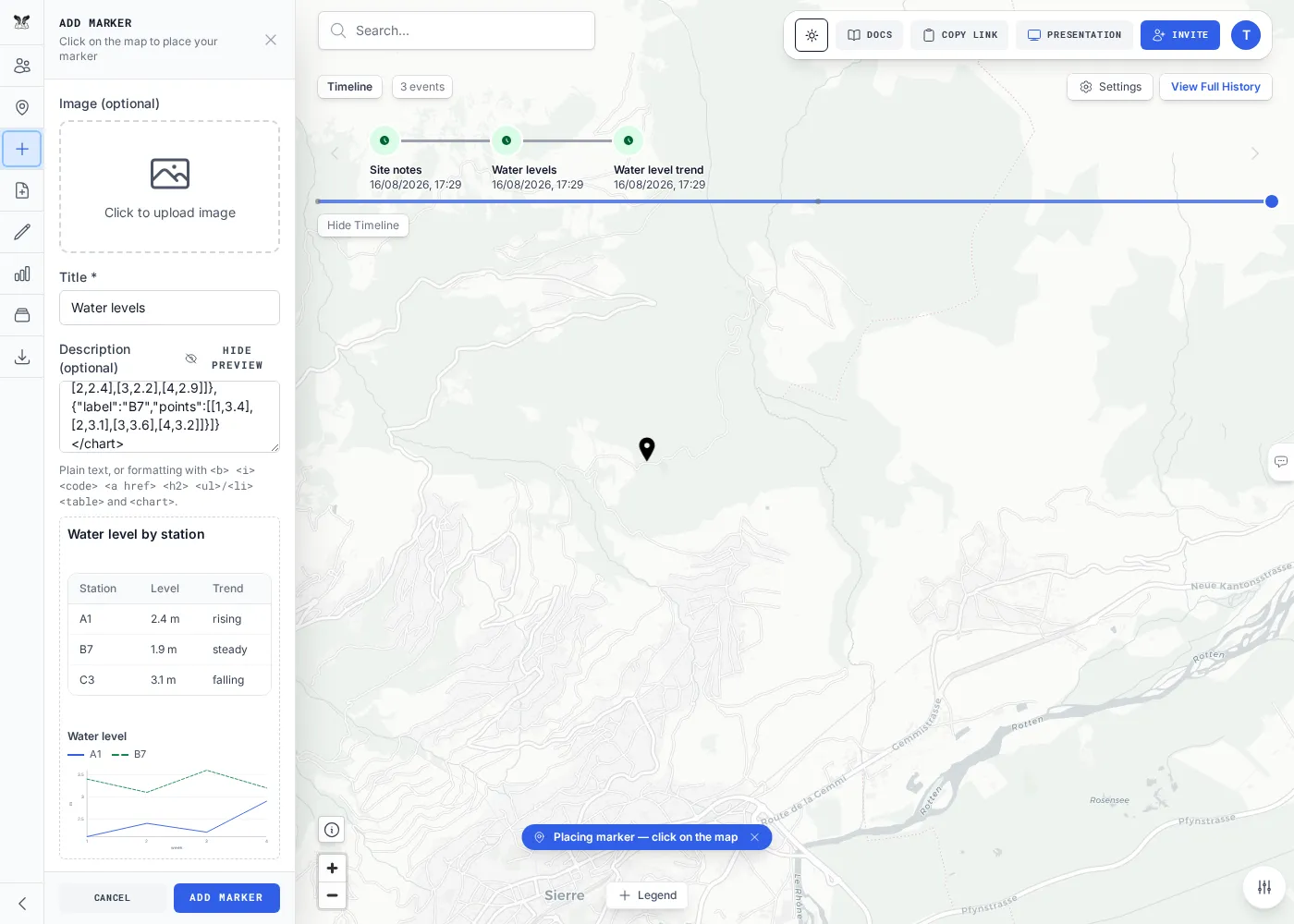
Section intitulée « Prévisualiser pendant la saisie »Composer un tableau ou le JSON d’un graphique à l’aveugle n’a rien d’agréable : le champ de description dispose donc d’une bascule Aperçu. Elle rend exactement ce que la bulle affichera.
-
Saisissez votre description dans le panneau Ajouter un repère ou Modifier le repère.
-
Cliquez sur Aperçu au-dessus du champ.
-
Le résultat rendu apparaît en dessous. Continuez à modifier — il se met à jour au fil de la frappe.
Bon à savoir
Section intitulée « Bon à savoir »- Partout ailleurs, c’est du texte brut. La liste des repères, les encarts de présentation, la vue d’historique et les fichiers exportés affichent une version texte lisible de votre description. Seule la bulle sur la carte rend la mise en forme.
- Les descriptions sont partagées. Tout le monde dans la salle — et quiconque consulte une salle publique — voit ce que vous écrivez, et le rendu est le même pour eux que pour vous.
- Il y a une limite de taille. Une description peut faire jusqu’à 20 000 caractères. Le champ vous prévient quand vous approchez, et une description dépassant la limite retombe en texte brut.
- Les exports conservent votre mise en forme. Exportez une salle, réimportez-la, et la description enrichie revient exactement telle qu’elle a été écrite.