

L'interface de la salle
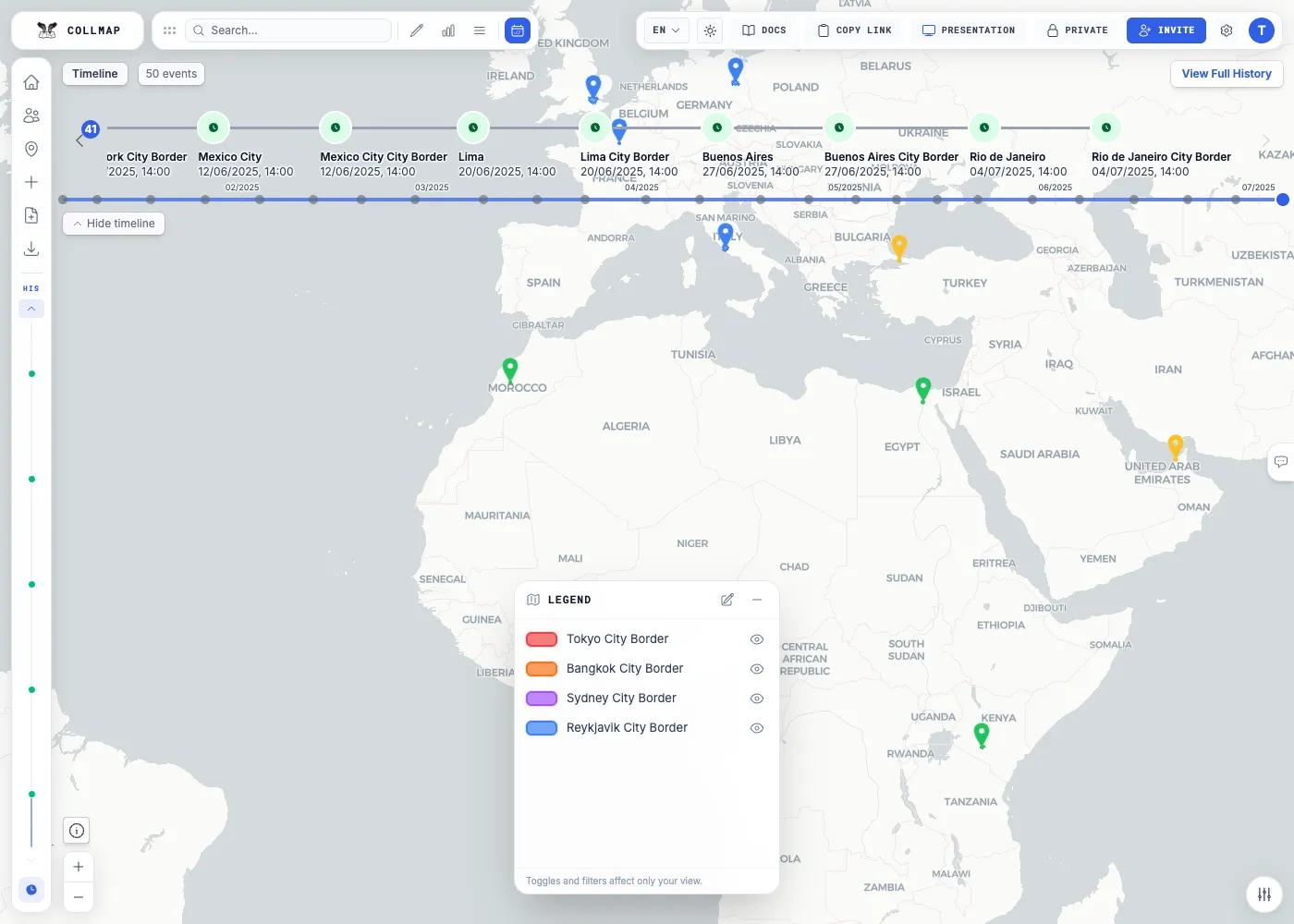
Dans une salle, la carte occupe tout l’écran et le reste se place sur ses bords : la barre d’icônes à gauche, la barre de navigation en haut, les commandes flottantes dans les coins, la chronologie en surimpression et la légende.
La barre d’icônes de gauche
Section intitulée « La barre d’icônes de gauche »La barre de gauche est la boîte à outils principale. Chaque icône ouvre un panneau ; cliquez à nouveau pour le replier. De haut en bas :

| Onglet | Rôle |
|---|---|
| Menu | Nom de la salle (modifiable par le propriétaire) et réglages de la salle. |
| Membres | Qui est dans la salle et avec quel rôle ; inviter ou retirer des personnes (propriétaire). |
| Repères | Une liste consultable de tous les repères ; cliquez sur l’un d’eux pour y voler. |
| Ajouter un repère | Un formulaire pour placer un repère (vous pouvez aussi simplement cliquer sur la carte). |
| Importer une couche | Intégrer des fichiers GeoJSON, Shapefile, GeoPackage ou GeoTIFF. |
| Export / Import | Exporter toute la salle en GeoPackage, ou en importer un. |
Dessiner, Rapport et Couches se trouvent dans la barre d’outils de la carte, en haut de la carte, à côté du champ de recherche. Leurs panneaux s’ouvrent à côté de la barre d’icônes, comme les siens :
| Outil | Rôle |
|---|---|
| Dessiner | Dessiner des polygones, rectangles, cercles et polylignes. |
| Rapport | Lancer une analyse de couverture / répartition sur une forme dessinée. |
| Couches | Gérer les couches importées — visibilité, style, palette, suppression. |
Chaque onglet a son propre guide : Repères et dessin, Importer des fichiers et Exporter et importer.
La barre de navigation supérieure
Section intitulée « La barre de navigation supérieure »En haut d’une salle :
- Recherche — trouver un lieu et y déplacer la carte (dans la barre d’outils de la carte).
- Bascule de thème — clair / sombre.
- Copier le lien — copier l’URL de partage de la salle.
- Présentation — ouvrir la salle en diaporama.
- Inviter — inviter des collaborateurs (propriétaire).

Commandes flottantes de la carte
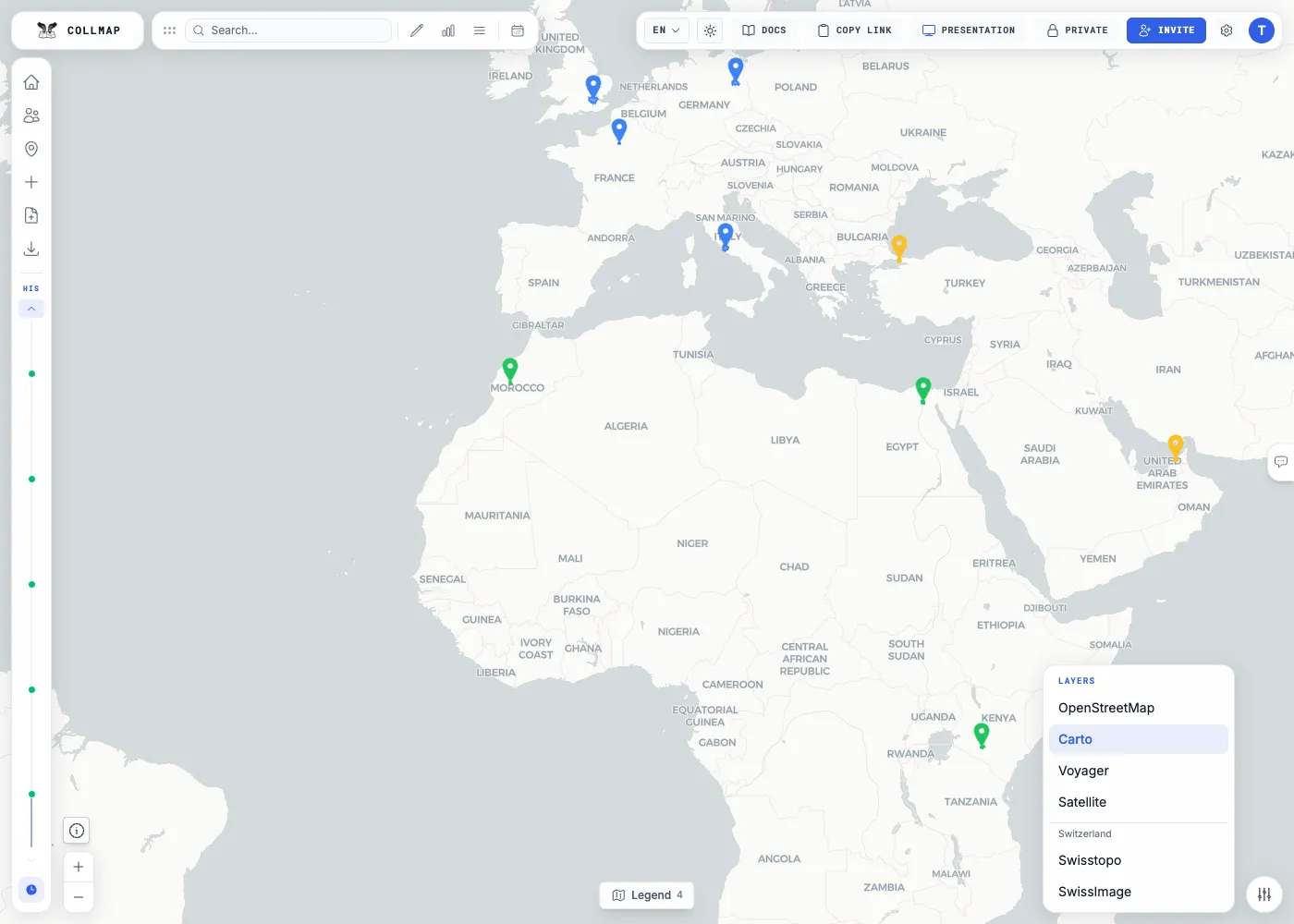
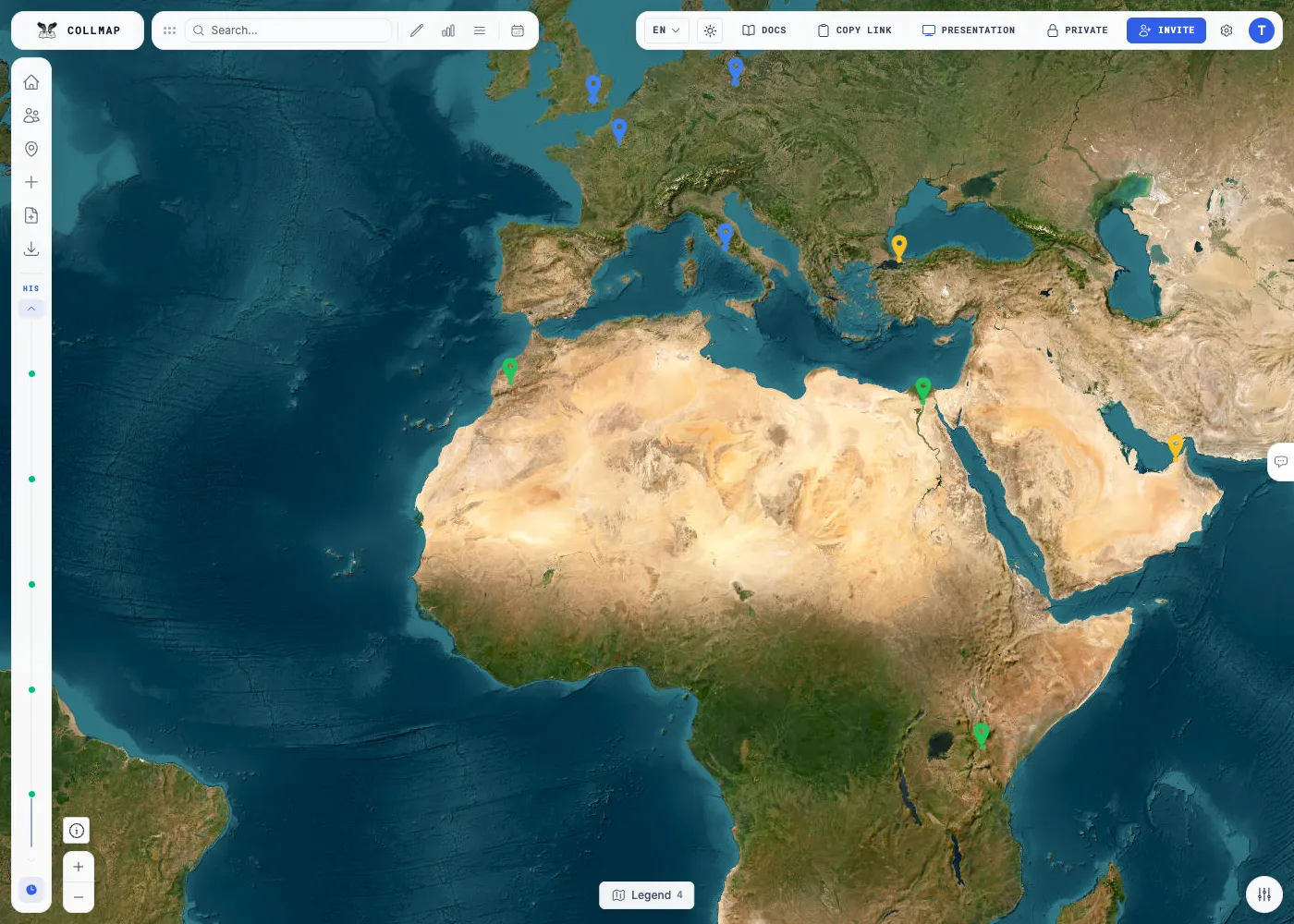
Section intitulée « Commandes flottantes de la carte »Dans un coin de la carte se trouve un groupe de commandes pour la carte elle-même : plein écran, me localiser (aller à votre position), une bascule de recherche et une bascule de couches qui ouvre le sélecteur de fond de carte — où vous changez l’arrière-plan entre OpenStreetMap, Carto, imagerie satellite, Swisstopo et d’autres.
Cliquer sur la carte
Section intitulée « Cliquer sur la carte »Cliquez sur un repère pour ouvrir sa bulle, avec son titre, sa description et ses médias. Cliquez sur une entité d’une couche importée pour afficher ses valeurs — voir Attributs des couches.
La chronologie
Section intitulée « La chronologie »Si les repères, couches ou événements de la salle portent des dates, une chronologie peut s’afficher en surimpression en haut de la carte — elle est masquée par défaut, et le bouton calendrier de la barre d’outils de la carte l’affiche ou la masque. Faites-la défiler pour parcourir le temps, filtrez ce qui est affiché et laissez la carte se recentrer automatiquement sur chaque période. L’historique complet des modifications a sa propre page — voir Historique et présentation.
La légende
Section intitulée « La légende »Le panneau Légende résume ce qui se trouve sur la carte — le symbole et la couleur de chaque groupe de repères et de chaque couche, ainsi que le dégradé de couleurs des rasters. Les propriétaires et les éditeurs peuvent la composer (libellés, ordre, entrées affichées).
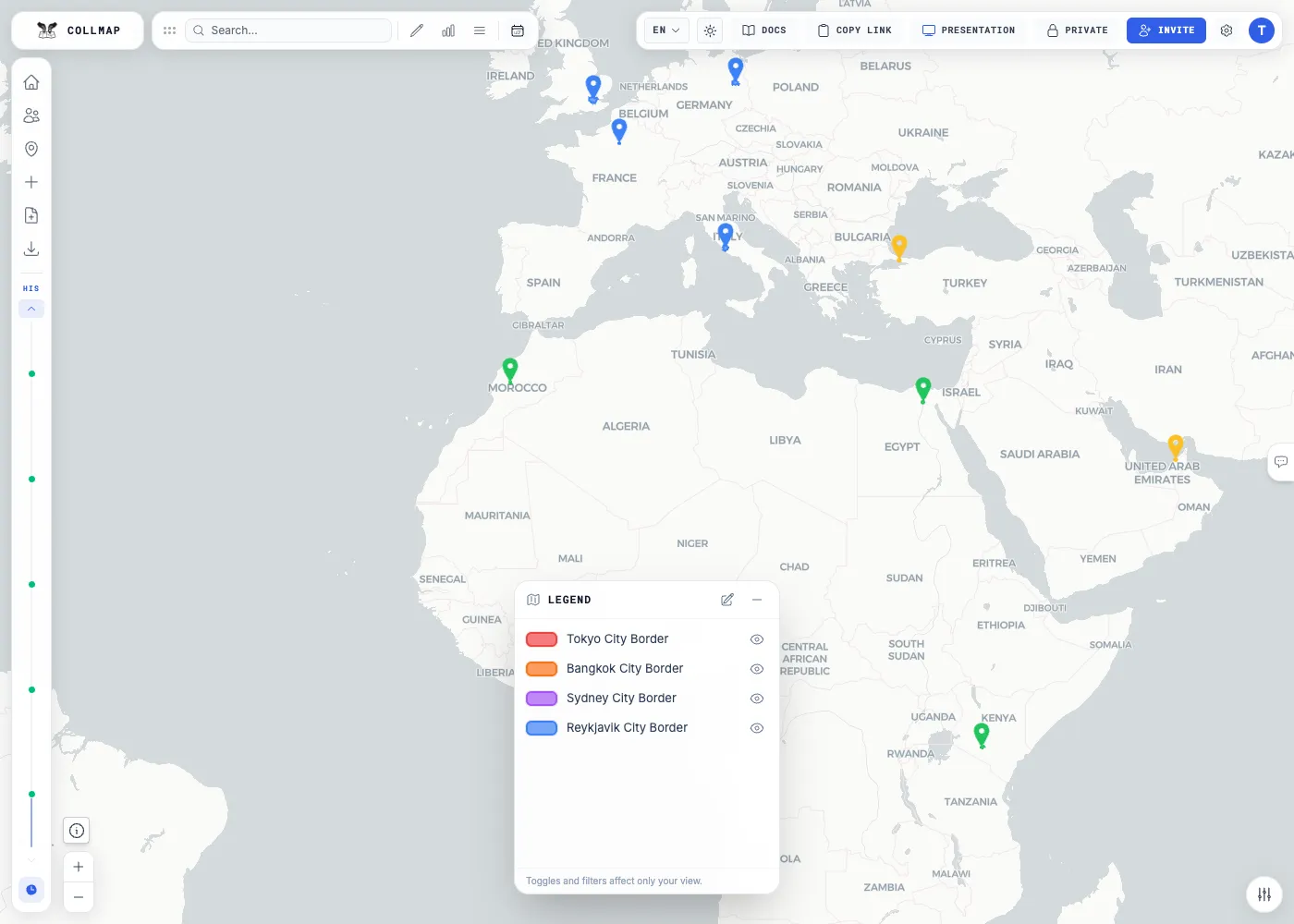
Quand une couche est colorée selon l’un de ses attributs, sa ligne dans la légende liste ses classes. Cliquez sur une classe pour la masquer ou l’afficher, et utilisez les curseurs de plage de la couche, s’il y en a, pour restreindre ce que vous voyez. Ces filtres ne changent que votre propre carte — voir Attributs des couches.
Commentaires
Section intitulée « Commentaires »Les éditeurs et les propriétaires peuvent laisser des commentaires épinglés à des points de la carte — utile pour la relecture et la discussion sans modifier les données elles-mêmes.
Les commentaires restent entre les membres de la salle : les propriétaires et les éditeurs les écrivent, les lecteurs les lisent. Dans une salle publique, les visiteurs — connectés ou non — n’ont ni onglet des commentaires ni épingles de commentaire, et les commentaires n’arrivent jamais dans leur navigateur.