

Importer un GeoTIFF
Un GeoTIFF (.tif / .tiff) amène des données raster sur la carte — imagerie satellite, modèles
d’altitude, masques d’occupation du sol, etc. Une fois le fichier importé, CollMap demande comment
l’afficher.
L’importer dans l’application
Section intitulée « L’importer dans l’application »-
Ouvrez l’onglet Importer une couche et choisissez votre fichier
.tif/.tiff. Nommez-le et importez. -
Une fois le traitement terminé, le sélecteur de bande / palette apparaît :
-
Rasters monobandes (altitude, un indice, un masque) — choisissez une bande et une palette (par exemple
viridisouterrain), et éventuellement une plage de valeurs.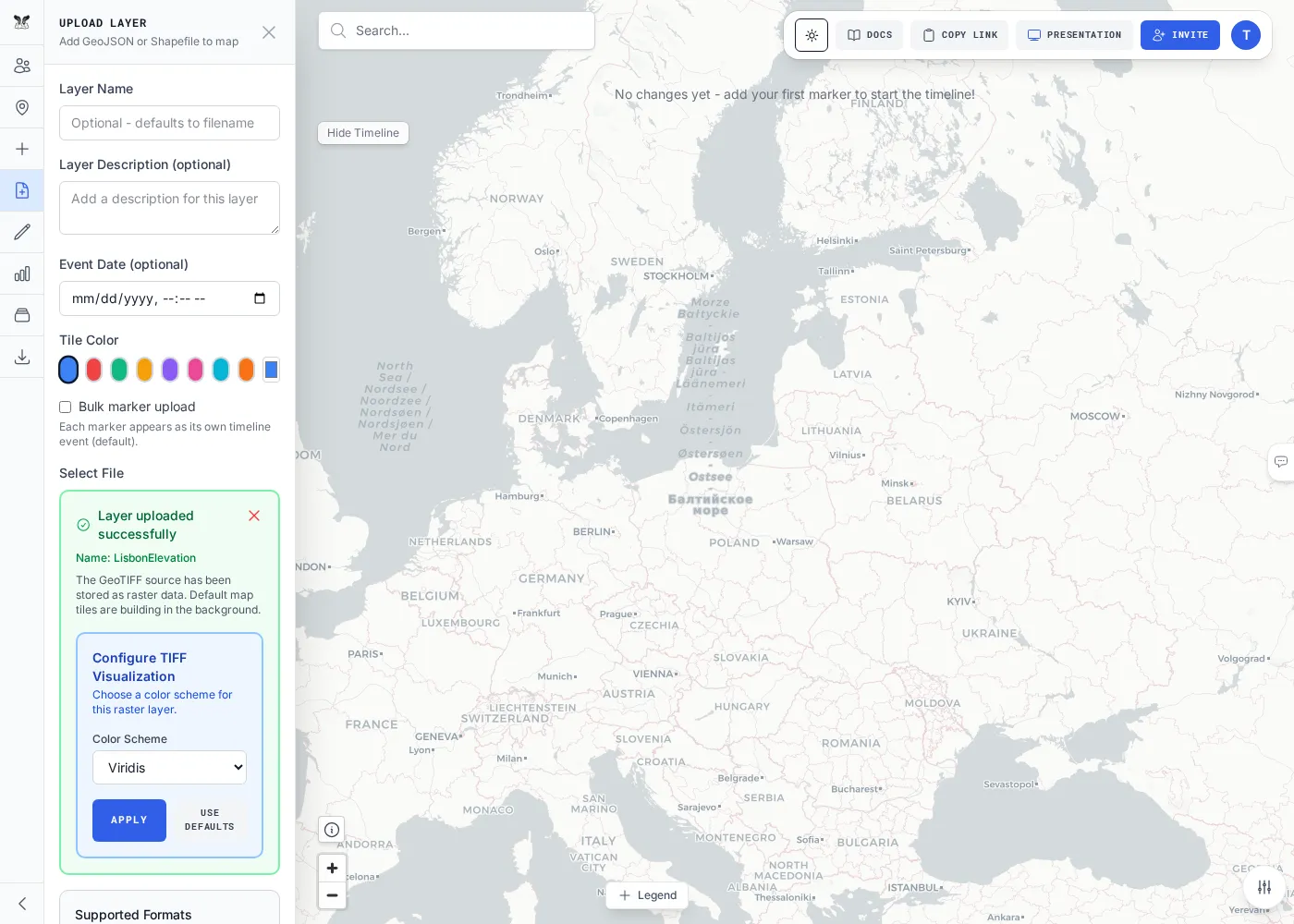
-
Scènes multibandes (imagerie satellite, par exemple) — choisissez une composition RVB en affectant trois bandes au rouge, au vert et au bleu.
-
-
Appliquez. Le raster s’affiche sur la carte ; vous pourrez changer son rendu plus tard depuis le panneau Couches.
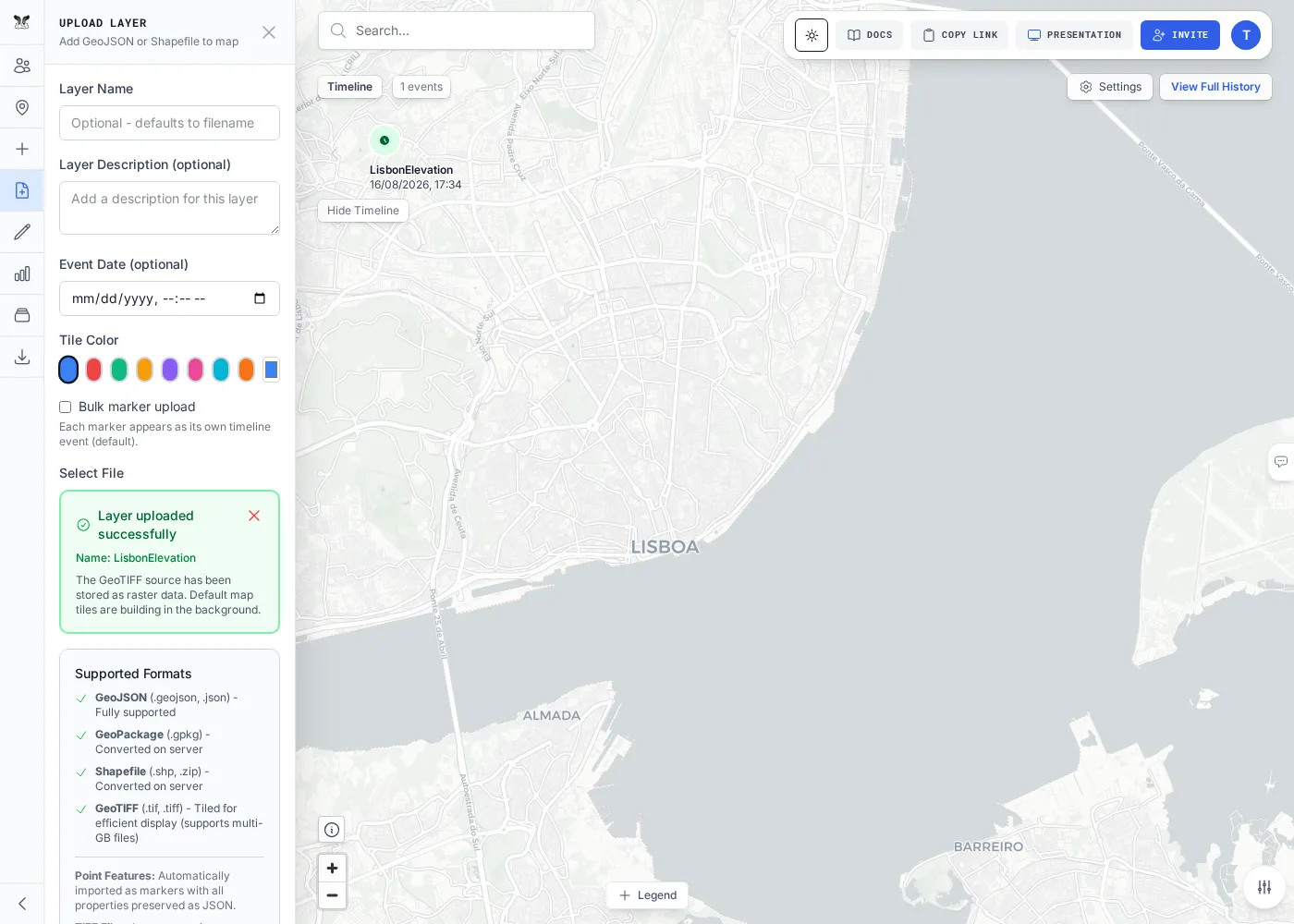
La suite de tests utilise deux rasters représentatifs : LisbonElevation.tif (~905 Ko, altitude
monobande → palette) et une scène Sentinel-2 en vraies couleurs de Bâle (~14 Mo, multibande →
composition RVB).
Ou l’importer via l’API
Section intitulée « Ou l’importer via l’API »Définissez le rendu dès le départ dans un champ display — pour un import par jeton, chaque clé est
prise en compte et appliquée immédiatement.
curl -X POST "$API/api/layers/upload" -H "Authorization: Bearer $TOKEN" \ -F "roomName=$ROOM" -F "layerName=elevation" -F "file=@LisbonElevation.tif" \ -F 'display={"colormap":"terrain","band":1,"vmin":0,"vmax":1500,"opacity":0.8}'curl -X POST "$API/api/layers/upload" -H "Authorization: Bearer $TOKEN" \ -F "roomName=$ROOM" -F "layerName=truecolor" -F "file=@scene.tif" \ -F 'display={"renderMode":"rgb","rgbBands":[1,2,3]}'Changez le rendu plus tard avec PATCH /api/rooms/$ROOM/raster-layers/<id>/display (voir la
référence des couches raster).