

Caricare un GeoTIFF
Un GeoTIFF (.tif / .tiff) porta dati raster sulla mappa — immagini satellitari, modelli di
elevazione, maschere di copertura del suolo e così via. Dopo il caricamento, CollMap chiede come
visualizzarlo.
Caricarlo nell’app
Sezione intitolata “Caricarlo nell’app”-
Apri la scheda Carica livello e scegli il tuo file
.tif/.tiff. Dagli un nome e carica. -
Al termine dell’elaborazione compare il selettore di banda / mappa dei colori:
-
Raster a banda singola (elevazione, un indice, una maschera) — scegli una banda e una mappa dei colori (ad esempio
viridisoterrain) e, se vuoi, un intervallo di valori.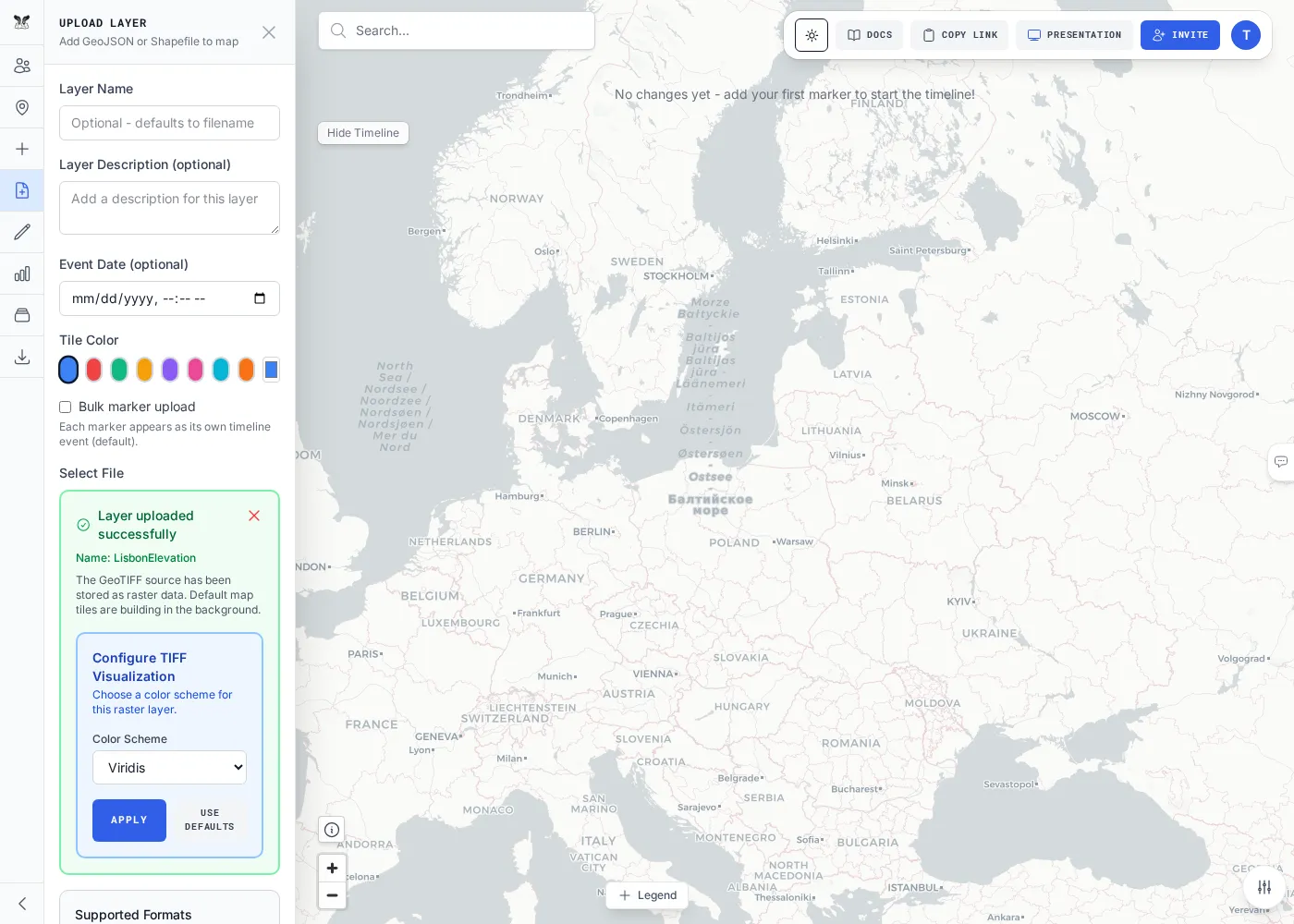
-
Scene multibanda (ad esempio immagini satellitari) — scegli una composizione RGB assegnando tre bande a rosso, verde e blu.
-
-
Applica. Il raster viene disegnato sulla mappa; potrai cambiarne la resa in seguito dal pannello Livelli.
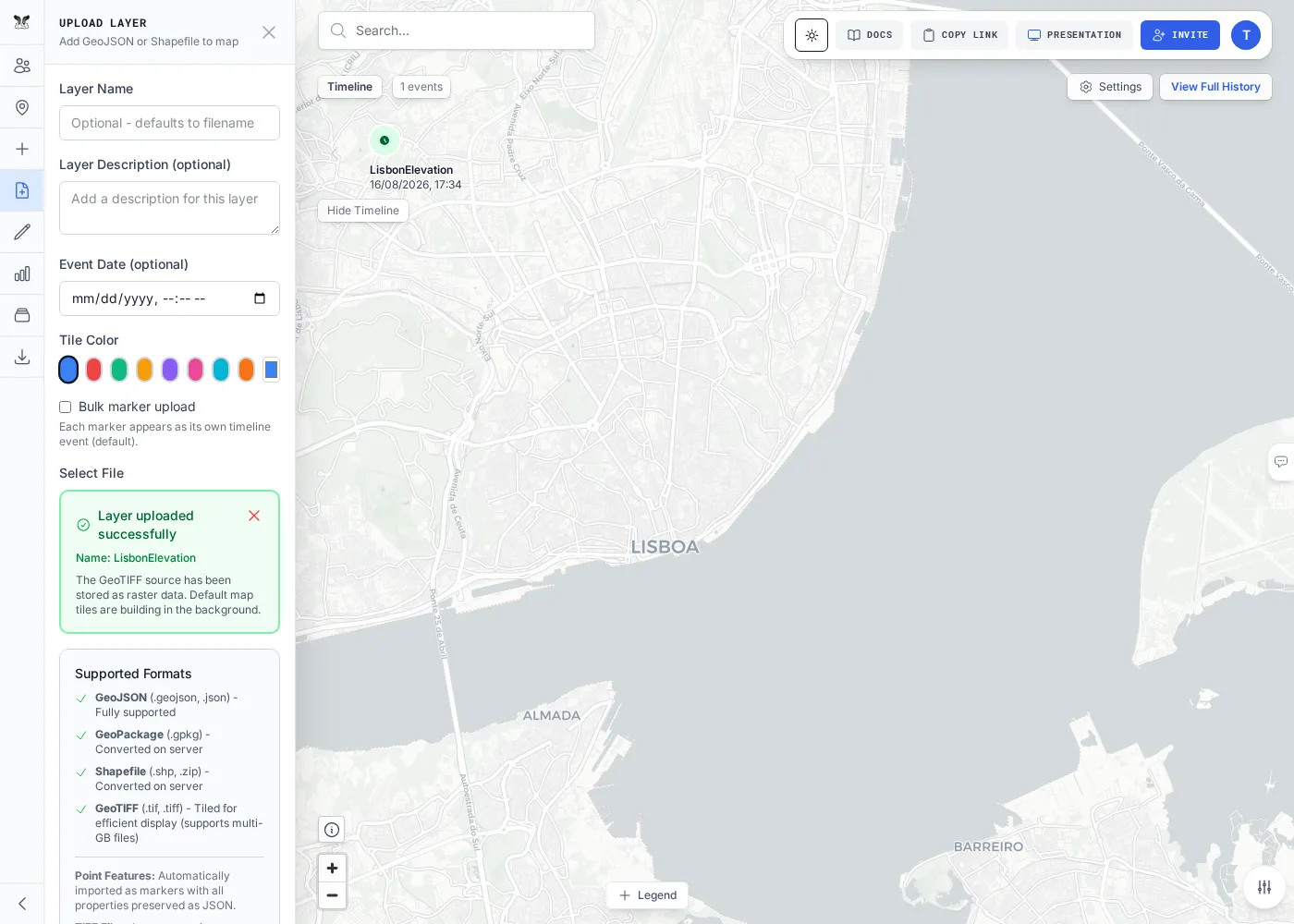
La suite di test usa due raster rappresentativi: LisbonElevation.tif (~905 KB, elevazione a banda
singola → mappa dei colori) e una scena Sentinel-2 a colori reali di Basilea (~14 MB, multibanda →
composizione RGB).
Oppure caricalo tramite l’API
Sezione intitolata “Oppure caricalo tramite l’API”Imposta la resa fin dall’inizio in un campo display — per un caricamento con token ogni chiave viene
rispettata e applicata subito.
curl -X POST "$API/api/layers/upload" -H "Authorization: Bearer $TOKEN" \ -F "roomName=$ROOM" -F "layerName=elevation" -F "file=@LisbonElevation.tif" \ -F 'display={"colormap":"terrain","band":1,"vmin":0,"vmax":1500,"opacity":0.8}'curl -X POST "$API/api/layers/upload" -H "Authorization: Bearer $TOKEN" \ -F "roomName=$ROOM" -F "layerName=truecolor" -F "file=@scene.tif" \ -F 'display={"renderMode":"rgb","rgbBands":[1,2,3]}'Cambia la resa in seguito con PATCH /api/rooms/$ROOM/raster-layers/<id>/display (vedi il
riferimento sui livelli raster).