

Segnaposto e disegno
Oltre a caricare dati, una mappa si costruisce a mano con segnaposto (punti di interesse) e forme disegnate (aree e linee). Entrambi si sincronizzano dal vivo per tutti i presenti nella stanza.
Aggiungere un segnaposto
Sezione intitolata “Aggiungere un segnaposto”-
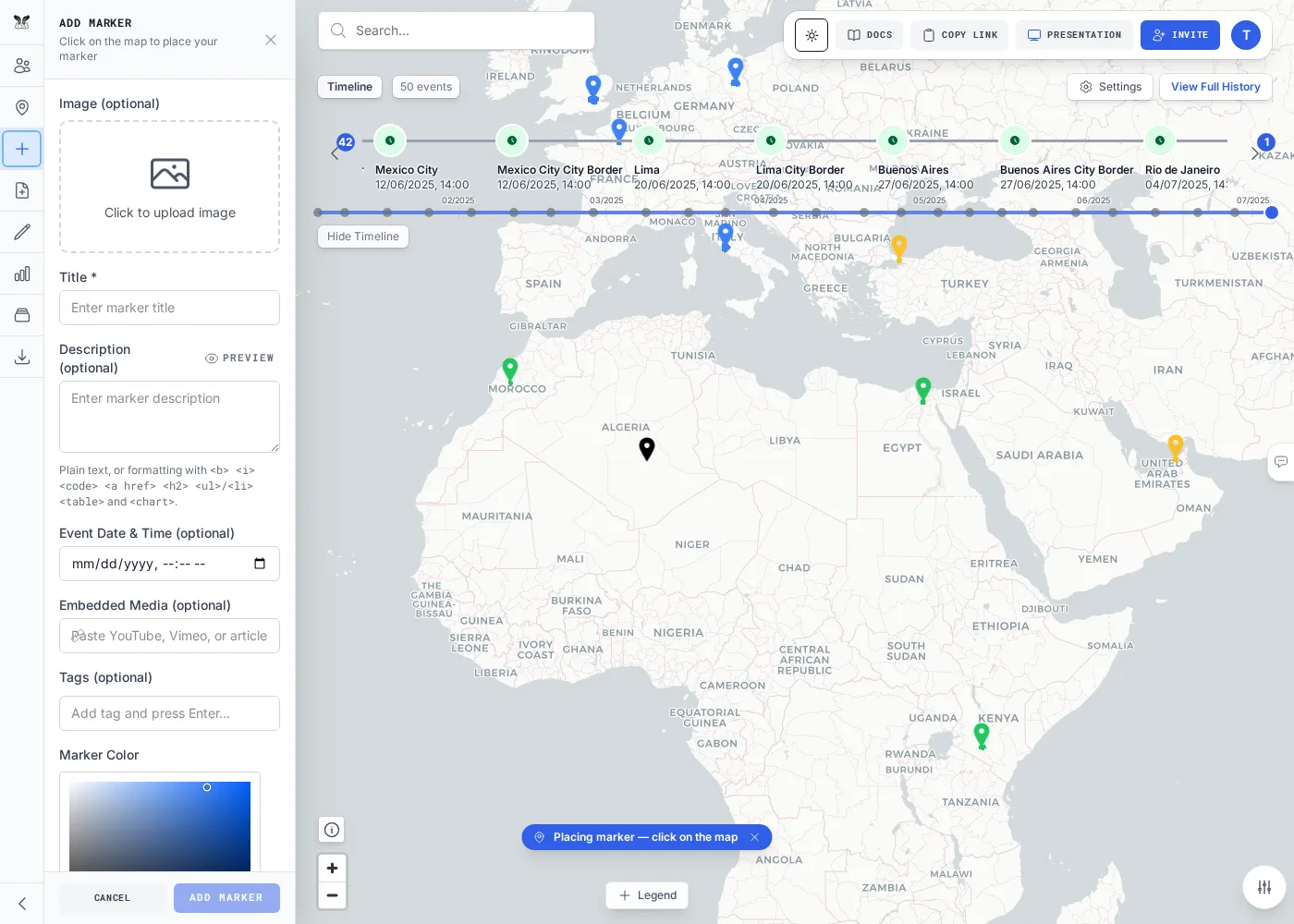
Fai clic in un punto qualsiasi della mappa. Compare un puntina provvisoria e si apre il modulo Aggiungi segnaposto. (Puoi anche aprire prima il modulo dalla scheda Aggiungi segnaposto nella barra di sinistra.)
-
Compila i dettagli — un titolo, una descrizione facoltativa, un’icona, un colore e una data facoltativa. Trascina la puntina provvisoria per regolarne la posizione prima di salvare.
-
Salva. Il segnaposto compare per tutti nella stanza e viene aggiunto all’elenco Segnaposto.
I segnaposto possono contenere più del semplice testo: scegli un’icona integrata o carica un’icona personalizzata (SVG o PNG) e allega una foto. Se un segnaposto ha una data, compare anche sulla cronologia.
Il campo della descrizione accetta anche un piccolo insieme di tag HTML, quindi un segnaposto può mostrare testo formattato, link, una tabella o un grafico a linee — vedi Descrizioni avanzate.
Disegnare forme
Sezione intitolata “Disegnare forme”La scheda Disegna ti permette di tracciare aree e linee direttamente sulla mappa.
-
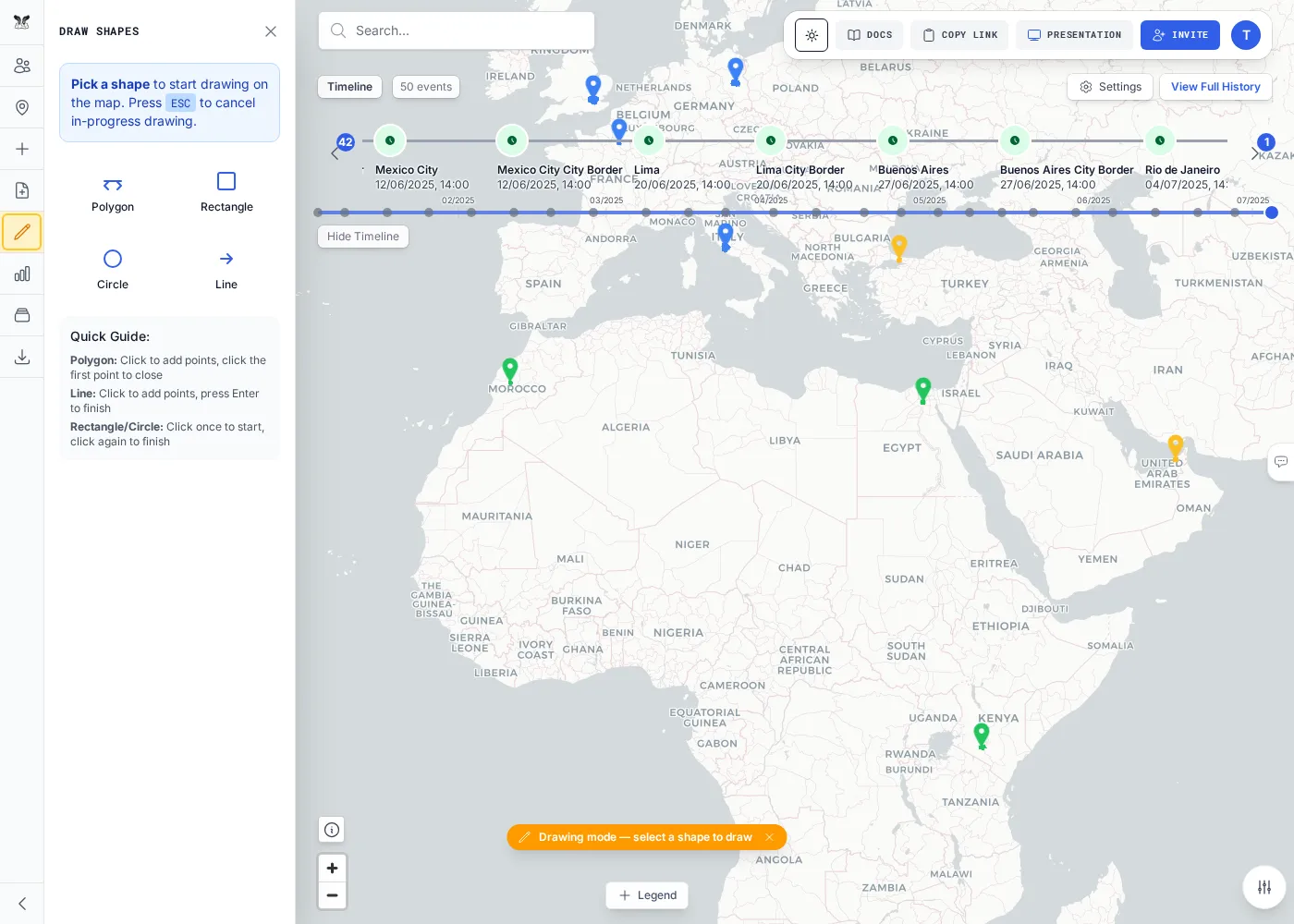
Apri la scheda Disegna nella barra di sinistra e scegli una forma: poligono, rettangolo, cerchio o polilinea.
-
Disegna sulla mappa:
- Poligono / polilinea — fai clic su ogni vertice; doppio clic (o clic sul primo punto) per concludere.
- Rettangolo / cerchio — tieni premuto e trascina.
- Premi Esc in qualsiasi momento per annullare.
-
La forma diventa un livello che puoi stilizzare e rinominare e — per i poligoni — su cui eseguire report. Seleziona una forma in seguito per modificarne la geometria.