

Attributi dei livelli — valori, colori e filtri
Un livello vettoriale caricato conserva ogni colonna del tuo file, e la mappa le mette a frutto: un clic su un elemento ne elenca i valori e può anche leggere i livelli raster della stanza sotto l’elemento; un livello può essere colorato in base a uno dei suoi attributi, con le righe corrispondenti nella legenda; e chiunque guardi la mappa può filtrare il livello dalla legenda — senza cambiare nulla per nessun altro.
Fare clic su un elemento per vederne i valori
Sezione intitolata “Fare clic su un elemento per vederne i valori”Un clic su un elemento di un livello caricato apre un popup con gli attributi di quell’elemento: i primi
otto, e Mostra tutti per vederne fino a 50. Le colonne tecniche come fid vengono omesse. I numeri
seguono la tua lingua (0.452 in inglese, 0,452 in italiano) senza separatore delle migliaia, così ID e
anni si leggono come sono scritti.
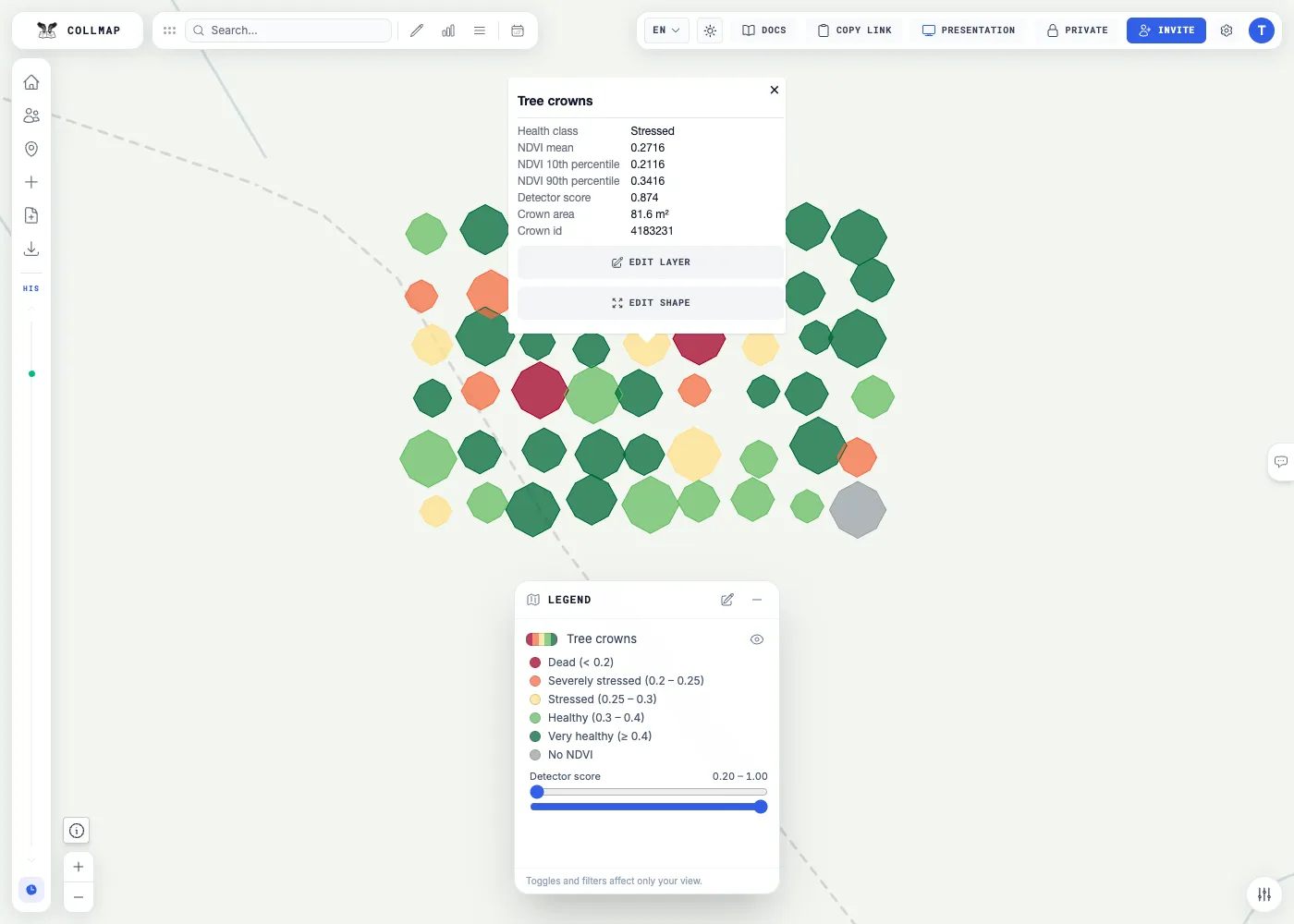
Funziona per ogni livello caricato. Un livello può anche essere configurato per mostrare solo i valori scelti, con etichette, decimali e unità — vedi Configurarlo. Le forme che disegni nella stanza non hanno attributi.
Leggere i raster sotto un elemento
Sezione intitolata “Leggere i raster sotto un elemento”Un livello può anche essere configurato in modo che il suo popup legga i livelli raster della stanza sotto l’elemento cliccato, in una parte a sé, Valori dai livelli raster: l’NDVI medio della chioma di un albero da un raster NDVI, l’altezza media delle chiome di un popolamento forestale, l’indice di siccità sotto un campo. Funziona per qualsiasi livello vettoriale e qualsiasi livello raster della stessa stanza, anche quelli nascosti.
Ogni riga legge una banda di un raster, in uno di due modi:
- La cella sotto il clic, per qualsiasi elemento.
- Una statistica sulla forma cliccata, per i poligoni: media, mediana, 10° o 90° percentile, minimo, massimo o deviazione standard delle sue celle, oppure quante di esse contengono dati. Una cella conta quando il suo centro cade dentro la forma, buchi esclusi. Una forma troppo piccola per contenere il centro di una cella legge la cella sottostante.
Per linee e punti compaiono solo le righe della cella sotto il clic. Le statistiche usano la forma completa dell’elemento, non la parte disegnata sullo schermo.
I numeri sono i valori memorizzati del raster, non i colori sulla mappa. Le celle senza dati vengono escluse, e una forma senza alcun dato mostra Nessun dato, mai 0. Una riga senza un’etichetta propria prende il nome del raster e di ciò che legge, per esempio NDVI delle chiome: media sulla forma.
A differenza dei valori propri dell’elemento, le righe raster vengono lette dal server a ogni clic:
| La riga mostra | Significato |
|---|---|
| Lettura… | il valore sta arrivando |
| Preparazione dei dati… | il raster non viene letto da un po’, quindi il server prima lo recupera; la riga chiede di nuovo da sola |
| Nessun dato | il raster non ha un valore in quel punto |
| Fuori dal raster | l’elemento si trova oltre il bordo del raster |
| Livello raster non trovato · Più livelli raster hanno questo nome | la riga nomina un raster che la stanza non ha, o un nome condiviso da due raster |
| Il raster non ha la banda N | la riga chiede una banda che il raster non ha |
| Forma troppo grande da leggere | la forma ha più di 5000 vertici, o copre più celle di quante una lettura possa contenerne |
| Impossibile caricare la forma · Non ancora pronto; riapri il popup più tardi · Impossibile leggere | questa volta la lettura non è riuscita; riprova più tardi |
Chiunque possa vedere la stanza vede queste righe, compresi i visitatori di una stanza pubblica. Le presentazioni non le mostrano.
Colorare un livello in base a un attributo
Sezione intitolata “Colorare un livello in base a un attributo”Invece di un solo colore, un livello può prendere i suoi colori da un attributo:
| Tipo | Adatto a | Esempio |
|---|---|---|
| Graduato | numeri, in classi tra soglie | NDVI sotto 0,20; 0,20–0,25; 0,25–0,30 … — un valore uguale a una soglia appartiene alla classe superiore |
| Categorico | valori con un nome | codici di uso del suolo, ciascuno con il proprio colore, e un colore per tutto il resto |
| Continuo | numeri, su una scala di colori continua | elevazione dal blu al marrone |
Gli elementi senza valore — mancante, vuoto o non numerico — ricevono un proprio colore «nessun valore». La legenda elenca le classi del livello sotto la sua riga, oppure la scala di colori con i valori agli estremi.
Filtrare ciò che vedi
Sezione intitolata “Filtrare ciò che vedi”Nella legenda, le righe delle classi di un livello colorato sono interruttori: fai clic su una per nasconderne o mostrarne gli elementi. Un livello può anche offrire filtri per intervallo — due cursori per il valore più basso e quello più alto mostrati, applicati quando li rilasci.
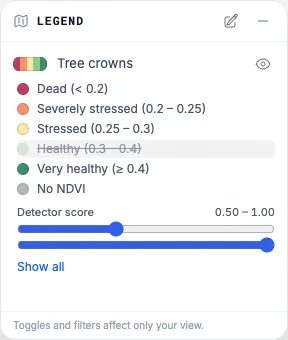
I filtri sono solo tuoi:
- Cambiano solo la tua mappa. Nella stanza non viene salvato nulla, non c’è nessuna voce nella cronologia e tutti gli altri — compreso chi sta presentando — continuano a vedere ogni elemento.
- Anche i visualizzatori possono filtrare.
- Ricaricare la pagina, o passare alla diapositiva successiva di una presentazione, mostra di nuovo tutto.
- Un intervallo ristretto nasconde anche gli elementi senza valore; l’intervallo completo non nasconde nulla.
- Un elemento escluso da un filtro non viene disegnato e non risponde ai clic.
Configurarlo
Sezione intitolata “Configurarlo”Nella stanza non c’è ancora un editor per questo. Un livello riceve queste impostazioni — la sua visualizzazione degli attributi — in uno di tre modi:
- Al caricamento, tramite l’API: aggiungi
attributeDisplayallostylediPOST /api/layers/uploado diPOST /api/layers/process-chunked, oppure come campo diPOST /api/rooms/:roomId/layersper il GeoJSON in linea. - Su un livello già presente nella stanza: invia
PATCH /api/layers/:layerIdcon{"attributeDisplay": …}, usando un token della stanza conwrite. La mappa si aggiorna subito e la cronologia registra la modifica;nullrimuove l’impostazione. Un PATCH sostituisce l’intera impostazione, quindi invia ogni parte che vuoi mantenere. Funziona per i livelli con più di 100 elementi; uno più piccolo viene tenuto nella stanza come una forma disegnata e riceve la sua impostazione al caricamento o all’importazione. - Con un GeoPackage della stanza: quando esporti e importi una stanza, ogni livello conserva la sua visualizzazione degli attributi, e lo stesso vale quando cloni una stanza.
Un esempio per chiome di alberi che portano un valore NDVI e un punteggio del rilevatore:
{ "version": 1, "popup": { "mode": "fields", "fields": [ { "key": "health_class", "label": "Health class" }, { "key": "ndvi_mean", "label": "NDVI mean", "decimals": 4 }, { "key": "detector_score", "label": "Detector score", "decimals": 3 }, { "key": "area_m2", "label": "Crown area", "decimals": 1, "unit": "m²" } ] }, "classification": { "type": "graduated", "field": "ndvi_mean", "breaks": [0.2, 0.25, 0.3, 0.4], "colors": ["#a50026", "#f46d43", "#fee08b", "#66bd63", "#006837"], "labels": ["Dead", "Severely stressed", "Stressed", "Healthy", "Very healthy"], "nullColor": "#9aa0a6", "nullLabel": "No NDVI" }, "filters": [ { "type": "range", "field": "detector_score", "label": "Detector score", "min": 0.2, "max": 1, "step": 0.01, "decimals": 2 } ], "rasters": [ { "layer": { "name": "Crown NDVI (2 m raster)" }, "stat": "mean", "label": "NDVI, 2 m raster: crown mean", "decimals": 4 }, { "layer": { "name": "Crown NDVI (2 m raster)" }, "stat": "value", "label": "NDVI, 2 m raster: under the click", "decimals": 4 } ]}Le due righe rasters leggono il livello raster della stanza chiamato «Crown NDVI (2 m raster)»: la media
sulla chioma cliccata e la cella sotto il clic.
Salvato come crowns-display.json, lo applichi a un livello con:
curl -X PATCH "$API/api/layers/$LAYER_ID" -H "Authorization: Bearer $TOKEN" \ -H "Content-Type: application/json" -d "{\"attributeDisplay\": $(cat crowns-display.json)}"| Parte | Che cosa fa | Limiti |
|---|---|---|
popup.mode |
auto: prima i campi elencati, poi tutti gli altri · fields: solo quelli elencati · none: nessun valore (le righe raster compaiono comunque) |
— |
popup.fields |
key e, facoltativi, label, decimals (0–10) e unit |
fino a 40 |
classification |
graduated: breaks, colors con un colore in più delle soglie, labels facoltativo · categorical: categories con value, color e label, più otherColor · continuous: stops con value e color · tutti e tre: nullColor e nullLabel per gli elementi senza valore |
19 soglie, 64 categorie, da 2 a 16 stop |
filters |
filtri range su campi numerici: min e max e, facoltativi, step, decimals, unit e initial (l’intervallo mostrato all’inizio) |
fino a 4 |
rasters |
righe lette da un livello raster della stanza: layer (il suo name esatto, il suo id, o entrambi), band (predefinita 1), stat (value per la cella sotto il clic; mean, median, p10, p90, min, max, std o count sulla forma) e, facoltativi, label, decimals (0–10) e unit |
fino a 8, nessuna uguale a un’altra |
Una riga raster trova il suo raster prima tramite l’id, poi tramite il nome esatto. Preferisci il nome:
clonare o importare una stanza dà ai raster nuovi ID, e il nome li ritrova comunque.
I colori sono #rgb o #rrggbb. Le etichette possono essere lunghe fino a 64 caratteri e le unità fino a
16; l’intera impostazione occupa al massimo 24 KiB. Un’impostazione che l’app non può usare viene
rifiutata con 400 invalid_attribute_display e un elenco di codici di errore in details, e non viene
memorizzato nulla — correggila e inviala di nuovo.