

Il pannello scientifico
Il pannello scientifico è un pannello ancorato in fondo alla mappa. Ciò che mostra dipende da come il proprietario della stanza l’ha impostato:
- Con una configurazione Science scegli un punto: fai clic sulla mappa e il pannello traccia i dati della stanza in quel punto. Per esempio un indice di siccità anno per anno con tre scenari climatici, confrontato con la media di un periodo di riferimento. Vedi Scegliere un punto.
- Un set di dati scientifico, in pratica quello della stanza pubblica, riunisce una carta delle specie e gli alberi morti rilevati in ogni volo annuale, e li somma per zona: cantoni, distretti o ecoregioni forestali. Vedi Esplorare le zone.
Aprire il pannello
Sezione intitolata “Aprire il pannello”Fai clic sull’icona a forma di beuta — Pannello scientifico — nella barra degli strumenti della mappa (per impostazione predefinita in alto, accanto alla casella di ricerca). Fai di nuovo clic, oppure sulla ✕ all’estremità destra del pannello, per chiuderlo.

Il pannello si apre in fondo alla mappa. Finché resta aperto, i comandi della mappa — zoom, legenda, mappa di base e gli altri — salgono per lasciargli spazio.
Scegliere un punto
Sezione intitolata “Scegliere un punto”In una stanza con una configurazione Science, aprire il pannello avvia la scelta di un punto. Il cursore diventa un mirino e un banner indica Fai clic sulla mappa per leggere i valori in quel punto · Esc per interrompere. Fai clic sulla mappa: il pannello legge i livelli della vista corrente in quel punto e la mappa contorna la cella da cui provengono i valori. Ogni clic all’interno di quel contorno dà gli stessi valori.
Durante la scelta, un clic sulla mappa legge valori: non apre il popup di un oggetto né i commenti di un raster. Per interrompere, premi Esc, fai clic sulla ✕ del banner oppure su Interrompi la selezione nell’intestazione del pannello. Il pannello conserva l’ultimo punto, e Scegli un punto riprende la scelta. Anche chiudere il pannello la interrompe.
Il pannello
Sezione intitolata “Il pannello”- L’intestazione presenta le viste che la stanza offre, come schede (per esempio Anno per anno,
Medie per periodo, Giugno–ottobre). Accanto:
- il menu Misura;
- un menu per ogni scelta che la vista richiede, come il periodo di cui mostra il profilo mensile;
- Differenza rispetto al riferimento;
- Scegli un punto, Mostra la tabella e Come leggere.
- La colonna di sinistra indica il Punto scelto (le sue coordinate), la dimensione della sua cella (per esempio Cella di 250 m), l’unità e i valori di ogni serie per l’anno o il mese sotto il puntatore.
- Il grafico occupa il resto.
- La legenda in basso nomina ogni serie con il suo colore e tratteggio, e il riferimento.
I grafici
Sezione intitolata “I grafici”- Lungo gli anni o i mesi: una linea per serie, per esempio una per scenario climatico. Un vuoto è un valore mancante, mai uno zero. Il riferimento è tratteggiato: una linea orizzontale per un valore unico, come la media 1981–2010, o una serie tratteggiata lungo lo stesso asse, come il profilo mensile di riferimento. Passa sopra il grafico, o percorrilo con i tasti freccia, per leggere tutte le serie in un anno o in un mese.
- A confronto: barre raggruppate, per esempio un gruppo per periodo con una barra per scenario.
- Differenza rispetto al riferimento mostra ogni valore meno il riferimento: sopra lo zero è più del riferimento. Un valore senza un riferimento con cui confrontarlo diventa un vuoto, mai il valore grezzo.
Mostra la tabella sostituisce il grafico con una tabella degli stessi valori: una riga per anno, mese o categoria, una colonna per serie e per il riferimento. Copia come CSV la copia.
Che cosa significa un valore
Sezione intitolata “Che cosa significa un valore”I valori sono quelli della cella memorizzata sotto il punto. Nulla viene interpolato: il contorno sulla mappa mostra la cella, e la sua dimensione è nella colonna di sinistra.
- Nessun dato in questo punto. I dati non hanno un valore in questa cella per questa vista, per esempio un indice forestale fuori dal bosco. Non è uno zero.
- Questo punto è fuori dai dati. Il punto si trova oltre il bordo di tutti i livelli della vista.
- Preparazione dei dati per questo punto… La prima volta che un livello viene letto dopo un po’, il server lo recupera prima. Il pannello richiede da solo.
- Nessun livello di questa vista è nella stanza. La configurazione nomina livelli che la stanza non ha più. Il suo proprietario vede quali nelle impostazioni della stanza.
Come leggere apre la spiegazione propria della configurazione nella tua lingua, seguita dalle sue fonti. Ogni fonte indica il livello della stanza che legge e le sue bande (per esempio 80 bande, 2020–2099), oppure segnala che nella stanza non c’è alcun livello con quel nome.
Esplorare le zone
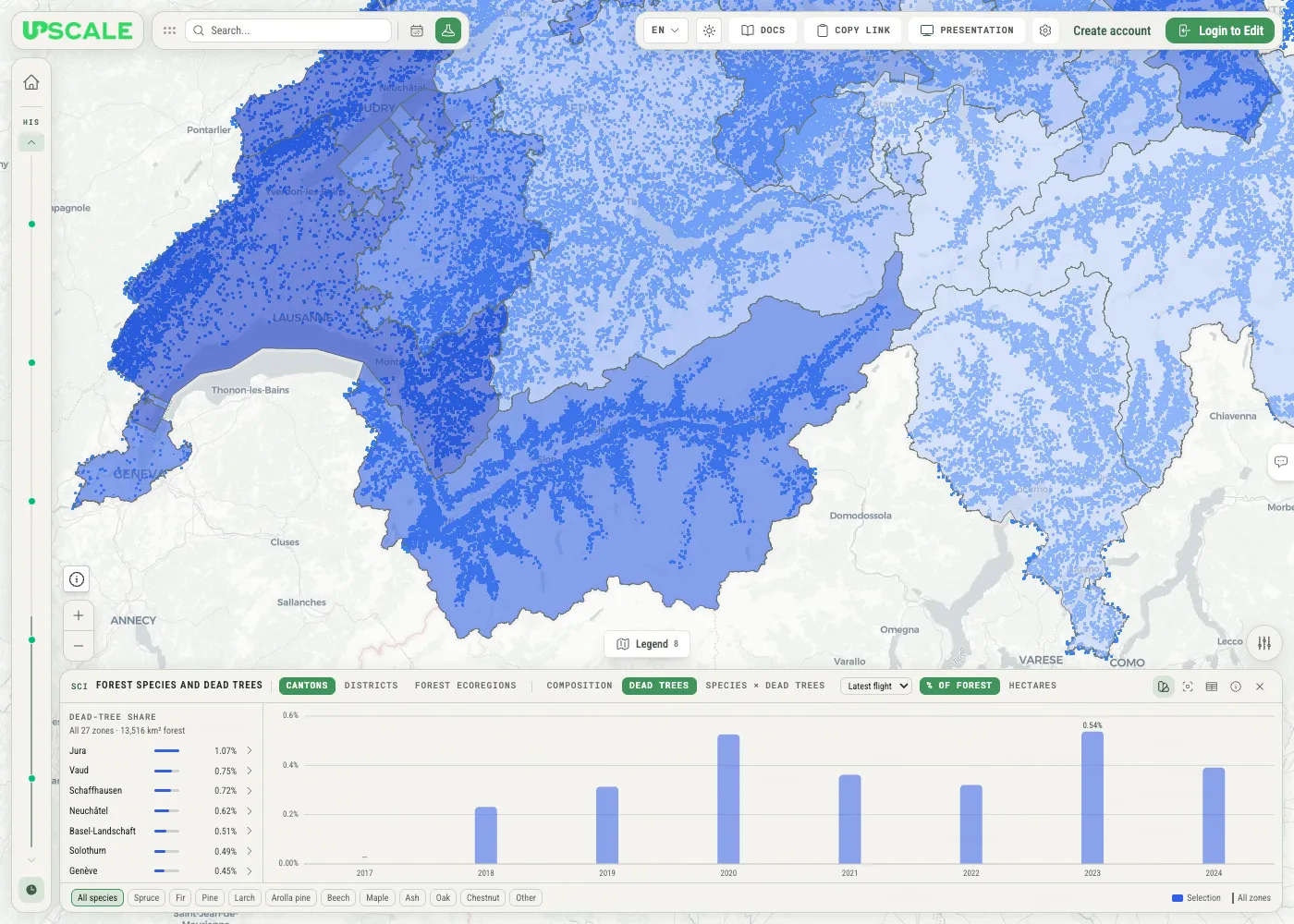
Sezione intitolata “Esplorare le zone”In una stanza con un set di dati scientifico, il pannello somma due tipi di dati per zona: una carta delle specie, che indica la probabilità di ogni specie arborea in ogni cella di bosco da 30 m, e gli alberi morti rilevati in ogni volo annuale. Scegli alcune zone e il pannello mostra di quali specie è fatto il loro bosco, quanto ne è stato trovato morto in ogni volo e quali specie portano una parte degli alberi morti più grande della loro quota di bosco. Tutto viene calcolato nel tuo browser a partire da valori salvati con la stanza, quindi qualsiasi combinazione di zone risponde all’istante.
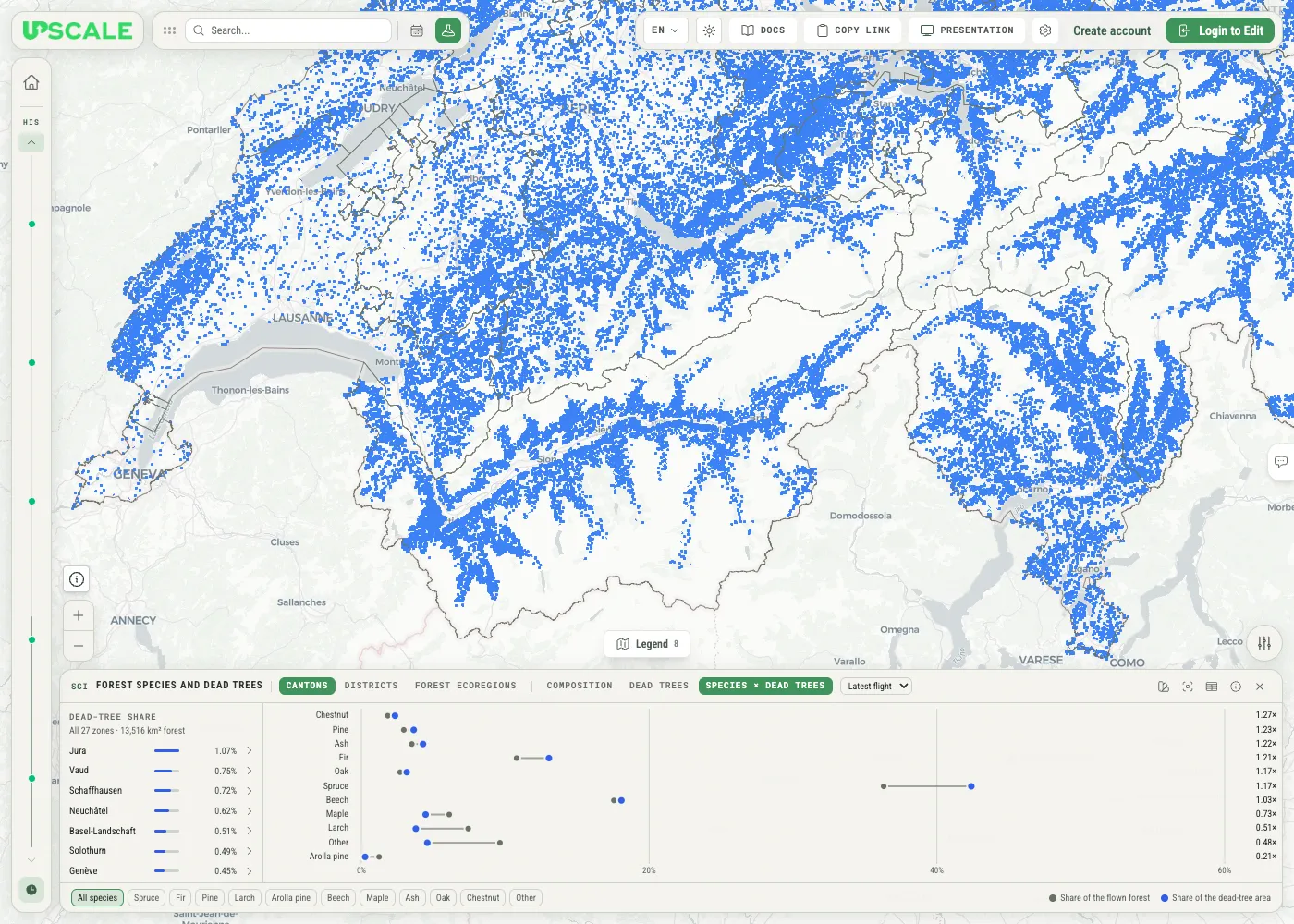
Il pannello ha quattro parti:
- L’intestazione sceglie che cosa guardi: le zone (Cantoni, Distretti, Ecoregioni forestali), la vista (Composizione, Alberi morti, Specie × alberi morti) e il volo, più i pulsanti per la mappa, la tabella e la nota di lettura.
- L’elenco delle zone, a sinistra, ordina le zone in base al valore di cui tratta la vista attuale.
- Il grafico, a destra, mostra quella vista per le zone selezionate — o per tutte.
- Le etichette delle specie, in basso, mettono in evidenza una specie; la legenda accanto spiega i segni del grafico.
Scegliere le zone
Sezione intitolata “Scegliere le zone”I pulsanti delle zone nell’intestazione passano tra Cantoni, Distretti ed Ecoregioni forestali. L’elenco delle zone ordina allora queste zone in base al valore della vista attuale, dal più alto; le zone senza valore vanno in fondo.
- Fai clic su una zona per selezionarla, e su altre per aggiungerle. I valori di più zone vengono sommati esattamente, come se fossero un’unica area.
- La riga sotto il titolo dell’elenco dice a che cosa si riferiscono i valori — per esempio Tutte le 27 zone · 13.516 km² di bosco, oppure 2 zone selezionate.
- Azzera torna a tutte le zone.
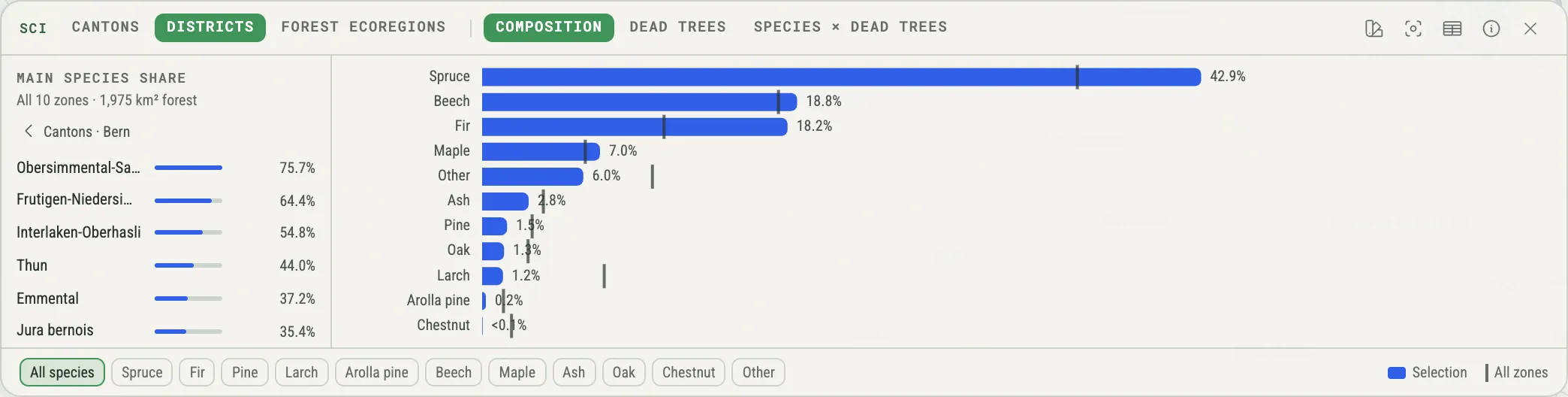
- La freccia › accanto a un cantone apre i suoi distretti (Distretti di Bern). La riga in alto, ‹ Cantoni · Bern, ti riporta su, con quel cantone selezionato.
Tre viste
Sezione intitolata “Tre viste”Composizione
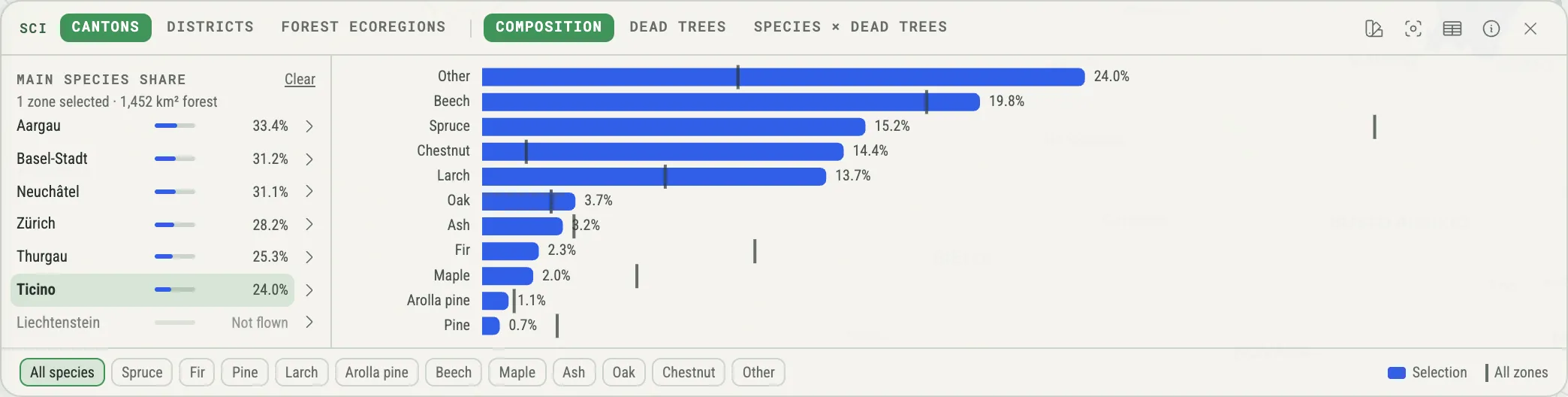
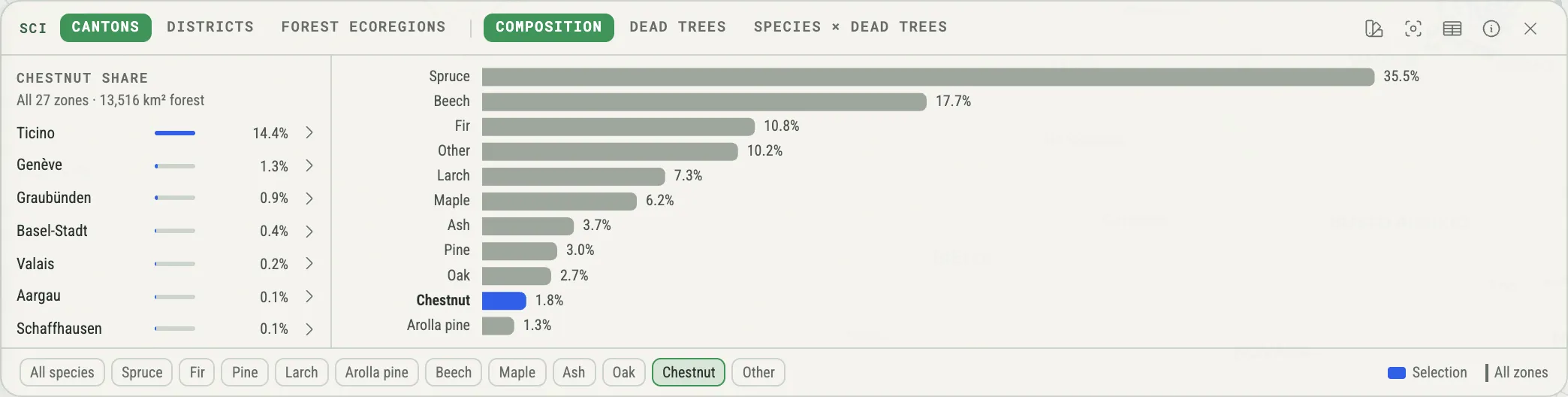
Sezione intitolata “Composizione”Composizione mostra di quali specie è fatto il bosco della tua selezione: una barra per specie, la più lunga per prima, per un totale del 100 %. Dopo aver selezionato delle zone (o aperto i distretti di un cantone), un sottile trattino su ogni barra segna la stessa specie su tutte le zone, così vedi a colpo d’occhio che cosa ha di insolito la tua selezione.
Alberi morti
Sezione intitolata “Alberi morti”Alberi morti mostra una colonna per anno di volo: la superficie degli alberi morti rilevati in quel volo, come quota del bosco coperto da quel volo. Passa l’unità da % del bosco a Ettari per vedere la superficie stessa. Dopo aver selezionato delle zone, un trattino su ogni colonna segna lo stesso valore per tutte le zone (solo in % del bosco).
Un anno senza colonna non è stato sorvolato sopra la tua selezione — è un vuoto, non uno zero. Una colonna più chiara significa che quell’anno è stata sorvolata solo una parte del bosco. Passa con il mouse su una colonna (o raggiungila con la tastiera) per i dettagli: la quota, il numero di alberi morti e il valore per tutte le zone.
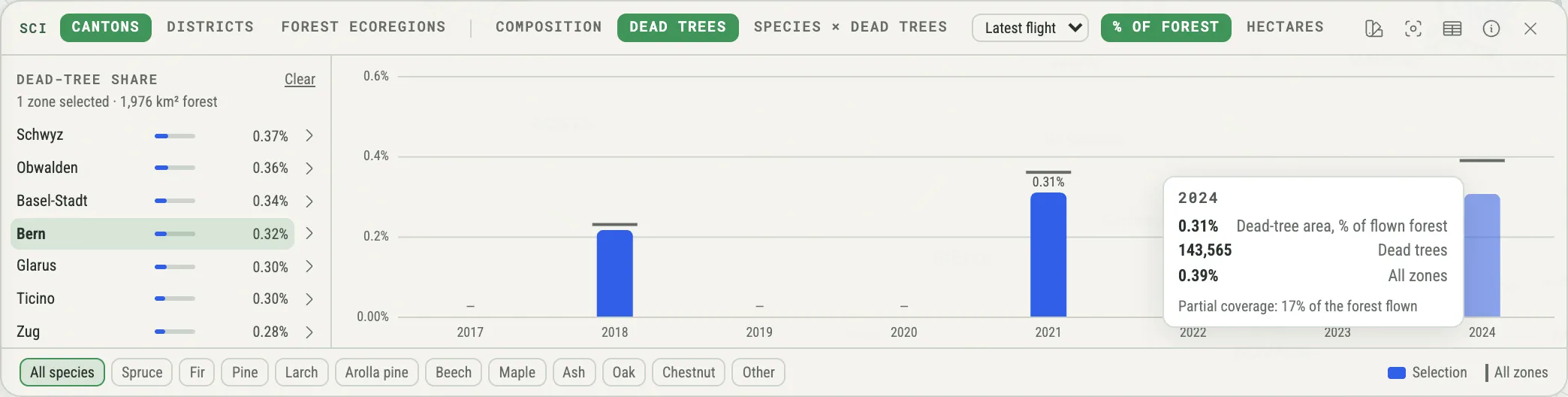
Fai clic su una colonna per scegliere quel volo; fai di nuovo clic per tornare a Ultimo volo.
Specie × alberi morti
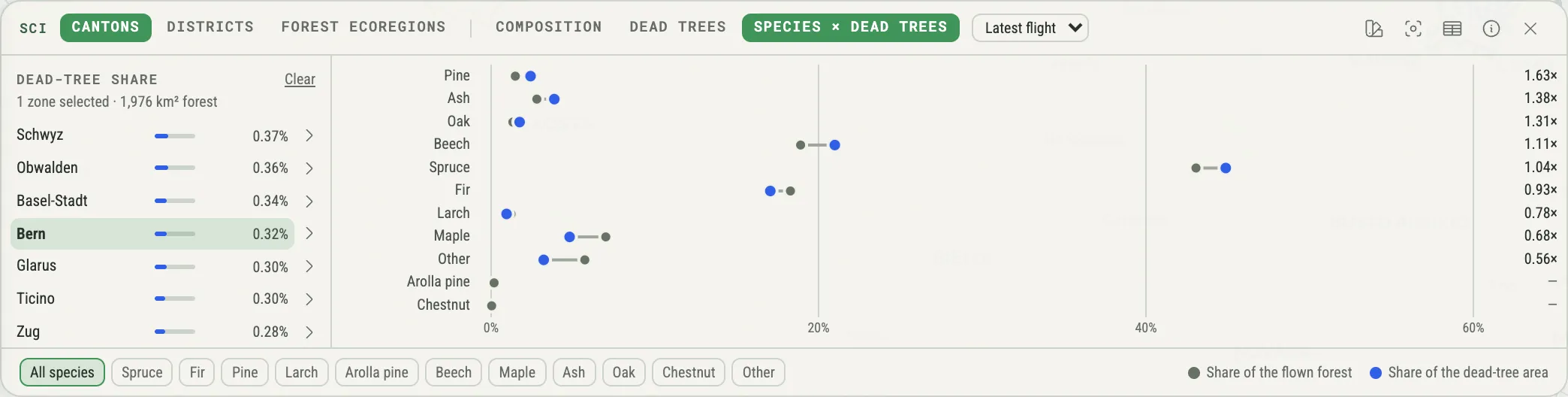
Sezione intitolata “Specie × alberi morti”Specie × alberi morti confronta, per un volo, la quota di ogni specie nel bosco sorvolato (punto grigio) con la sua quota della superficie di alberi morti (punto blu). Il rapporto a destra divide l’una per l’altra: sopra 1× una specie porta più superficie di alberi morti che di bosco, sotto 1× meno. Le righe vanno dalla specie più sovrarappresentata alla meno sovrarappresentata.
Scegliere un volo
Sezione intitolata “Scegliere un volo”Le regioni vengono sorvolate in anni diversi, perciò le viste Alberi morti e Specie × alberi morti hanno un menu dei voli nell’intestazione:
- Ultimo volo (l’impostazione predefinita) usa, per ogni cella da 30 m, il volo più recente che l’ha coperta.
- Un anno mostra solo il volo di quell’anno. Gli anni che non hanno mai coperto la tua selezione sono disattivati.
L’elenco delle zone segue il volo scelto. I voli non vengono mai sommati: un albero morto ancora in piedi, visto in due voli, conterebbe altrimenti due volte.
Mettere in evidenza una specie
Sezione intitolata “Mettere in evidenza una specie”Le etichette in basso mettono in evidenza una sola specie. Fai clic su una; Tutte le specie (o un nuovo clic sulla stessa etichetta) riporta indietro.
- In Composizione, le altre barre diventano grigie e l’elenco delle zone ordina le zone in base alla quota di quella specie (Quota Castagno).
- In Specie × alberi morti, l’elenco delle zone mostra il rapporto di quella specie in ogni zona (Rapporto Castagno).
- Alberi morti non è suddiviso per specie: le etichette non cambiano questa vista.
Puoi anche fare clic su una barra o su una riga del grafico per mettere in evidenza la sua specie.
Leggerlo come tabella
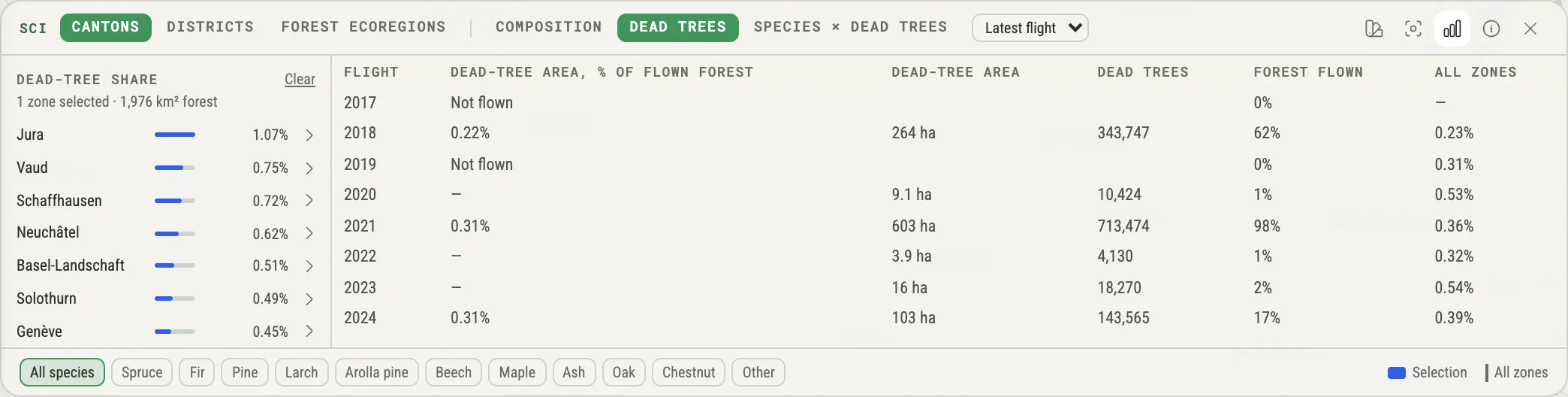
Sezione intitolata “Leggerlo come tabella”Mostra la tabella (il pulsante tabella nell’intestazione) sostituisce il grafico con una tabella con gli stessi valori — più facile da leggere con precisione, da copiare e da usare con uno screen reader. Mostra il grafico riporta il grafico.
Il pannello e la mappa
Sezione intitolata “Il pannello e la mappa”Finché il pannello è aperto, la mappa disegna le zone dell’elenco attuale:
- I contorni segnano le zone dell’elenco — solo i distretti di un cantone, una volta che l’hai aperto.
- Passare con il mouse su una zona dell’elenco la evidenzia sulla mappa, e viceversa.
- Fare clic su una zona della mappa la seleziona o la deseleziona, proprio come un clic nell’elenco.
- Zoom sulla selezione (il pulsante mirino) adatta la mappa, sopra il pannello, alle zone selezionate — o a tutte le zone dell’elenco se non è selezionato nulla.
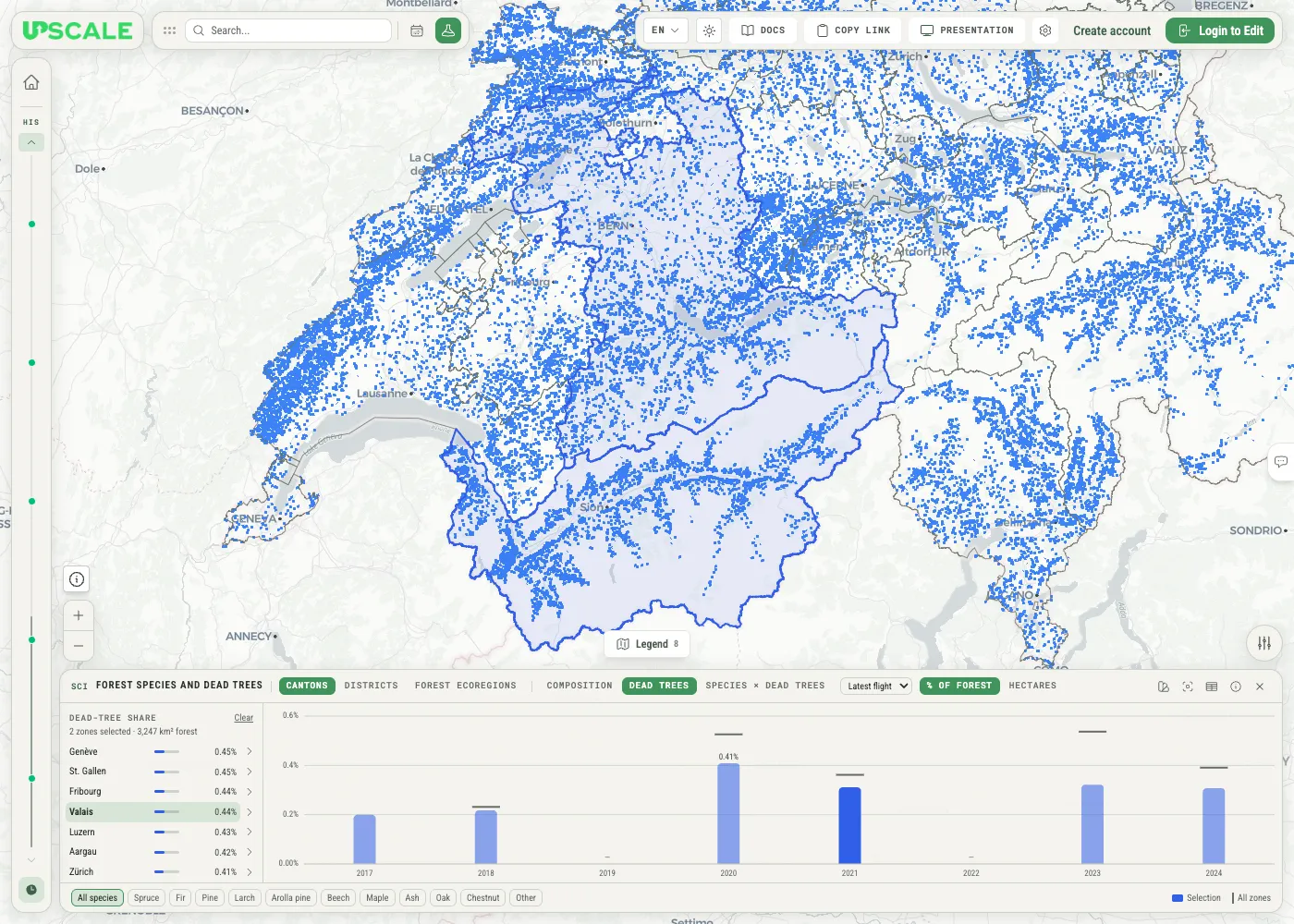
Colora le zone sulla mappa (il pulsante tavolozza) tinge ogni zona in base al suo valore nell’elenco, in al massimo cinque gradazioni dal chiaro (basso) allo scuro (alto). Le zone senza valore restano senza colore; l’elenco delle zone dà i valori esatti.
Che cosa significano i numeri
Sezione intitolata “Che cosa significano i numeri”- Composizione — la quota di ogni specie nel bosco della carta delle specie a 30 m. Una cella conta per ogni specie in base alla sua probabilità: una cella con il 70 % di probabilità di abete rosso e il 30 % di faggio aggiunge 0,7 celle all’abete rosso e 0,3 al faggio. Le quote danno insieme il 100 %.
- Quota di alberi morti — la superficie degli alberi morti rilevati in un volo, divisa per la superficie del bosco coperto da quel volo. Nella stanza pubblica, gli alberi morti sono gli oggetti dei suoi livelli annuali Mortality.
- Rapporto — la superficie di ogni albero morto è ripartita tra le specie secondo le probabilità della sua cella da 30 m. Il rapporto è la quota di una specie in quella superficie divisa per la sua quota del bosco sorvolato: 1,2× significa il 20 % in più della sua quota di bosco.
- Tutte le zone — lo stesso valore per tutte le zone della suddivisione attuale insieme, come riferimento.
Quando manca un valore
Sezione intitolata “Quando manca un valore”Il pannello mostra un vuoto piuttosto che un valore che non può sostenere:
- Non sorvolato non vuol dire zero. Se un volo non ha coperto la tua selezione, la sua colonna è un trattino e la tabella indica Non sorvolato.
- Copertura insufficiente. Se quell’anno è stato sorvolato meno del 10 % del bosco della selezione, la quota viene trattenuta — un trattino, con la nota Copertura insufficiente. Tra il 10 % e il 50 % viene mostrata più chiara e segnata come Copertura parziale, con la quota di bosco sorvolata. In Specie × alberi morti, la nota sostituisce l’intero grafico quando in quel volo la selezione non è stata sorvolata o lo è stata troppo poco.
- Le specie piccole vengono trattenute. Il rapporto di una specie viene trattenuto quando il bosco sorvolato ne contiene meno di 50 ha, o quando ne costituisce meno dello 0,5 % (Troppo poca di questa specie nel bosco sorvolato). Le specie trattenute vanno in fondo. Se un volo non ha trovato nessun albero morto nella tua selezione, i rapporti sono trattini, con la nota Nessun albero morto rilevato.
- La copertura è dedotta. I dati non registrano quale bosco abbia coperto un volo. Si considerano le tessere di 1 km con almeno un albero morto rilevato in quell’anno; una tessera sorvolata in cui non è stato rilevato nulla conta quindi come non sorvolata.
La colonna Bosco sorvolato della tabella mostra quanta parte del bosco della selezione ha coperto ogni volo.
Come leggere, e le fonti
Sezione intitolata “Come leggere, e le fonti”Come leggere (il pulsante ⓘ) apre una breve nota su ogni vista e su come viene dedotta la copertura dei voli, seguita dalle fonti esatte dei valori — ogni file con l’inizio della sua impronta SHA-256 — e dalla data di creazione del set di dati.
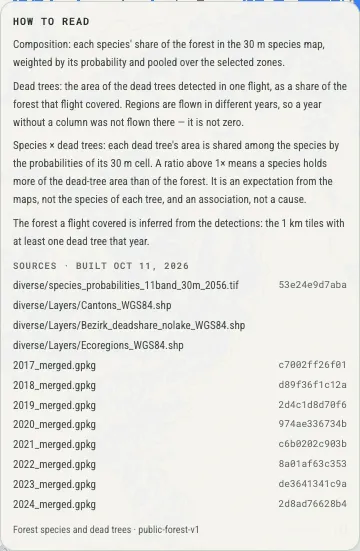
La nota si apre sotto la barra superiore e scorre quando è più lunga dello spazio sopra il pannello. Premi Esc o fai clic fuori per chiuderla.
Proprietari ed editor possono riscrivere il testo della nota — per aggiungere i crediti, ad esempio — con Modifica testo. Ogni lingua ha il proprio testo: modifichi quello della lingua in cui usi l’app, partendo da ciò che mostra ora, con un’anteprima e la formattazione delle descrizioni avanzate. Usa il testo predefinito ripristina la spiegazione standard di quella lingua, e le lingue che nessuno ha modificato la mantengono. Le fonti sotto il testo provengono sempre dal set di dati.
Chi può usarlo
Sezione intitolata “Chi può usarlo”| Ruolo | Esplorare il pannello | Impostarlo | Scrivere la nota |
|---|---|---|---|
| Proprietario | ✔ | ✔ | ✔ |
| Editor | ✔ | ✔ | ✔ |
| Visualizzatore | ✔ | — | — |
| Visitatore pubblico | ✔ (stanze pubbliche) | — | — |
Tutto ciò che fai nel pannello è solo tuo. Il punto scelto, le tue zone, la vista, la misura, il volo, la specie, la tabella e i colori della mappa non vengono salvati nella stanza, nessun altro li vede e si azzerano quando ricarichi la pagina. In una stanza pubblica puoi esplorare il pannello senza accedere.
Proprietari ed editor impostano il pannello:
- con una configurazione Science, caricata nelle impostazioni della stanza: vedi Configurare il pannello scientifico;
- oppure con un set di dati scientifico, le sue suddivisioni collegate ai livelli della mappa e la vista con cui si apre il pannello: vedi Creare un set di dati scientifico.
Una configurazione porta la propria spiegazione per Come leggere; Scrivere la nota riguarda un set di dati scientifico. Il pannello non viene mostrato in modalità presentazione.