

L'interfaccia della stanza
All’interno di una stanza la mappa riempie lo schermo e tutto il resto si dispone ai suoi bordi: la barra di icone a sinistra, la barra di navigazione in alto, i comandi flottanti negli angoli, la cronologia in sovrimpressione e la legenda.
La barra di icone di sinistra
Sezione intitolata “La barra di icone di sinistra”La barra a sinistra è la cassetta degli attrezzi principale. Ogni icona apre un pannello; fai di nuovo clic per richiuderlo. Dall’alto in basso:

| Scheda | Che cosa fa |
|---|---|
| Menu | Nome della stanza (modificabile dal proprietario) e impostazioni della stanza. |
| Membri | Chi è nella stanza e con quale ruolo; invitare o rimuovere persone (proprietario). |
| Segnaposto | Un elenco consultabile di tutti i segnaposto; fai clic su uno per volarci sopra. |
| Aggiungi segnaposto | Un modulo per posizionare un segnaposto (puoi anche semplicemente fare clic sulla mappa). |
| Carica livello | Importare file GeoJSON, Shapefile, GeoPackage o GeoTIFF. |
| Esporta / importa | Esportare l’intera stanza come GeoPackage, o importarne uno. |
Disegna, Report e Livelli si trovano nella barra degli strumenti della mappa, in alto sulla mappa, accanto al campo di ricerca. I loro pannelli si aprono accanto alla barra di icone, come quelli della barra stessa:
| Strumento | Che cosa fa |
|---|---|
| Disegna | Disegnare poligoni, rettangoli, cerchi e polilinee. |
| Report | Eseguire un’analisi di copertura / distribuzione su una forma disegnata. |
| Livelli | Gestire i livelli caricati — visibilità, stile, mappa dei colori, eliminazione. |
Le schede hanno guide dedicate: Segnaposto e disegno, Caricare file e Esportare e importare.
La barra di navigazione in alto
Sezione intitolata “La barra di navigazione in alto”Lungo il bordo superiore di una stanza:
- Cerca — trovare un luogo e portarci la mappa (nella barra degli strumenti della mappa).
- Interruttore del tema — chiaro / scuro.
- Copia il link — copiare l’URL di condivisione della stanza.
- Presentazione — aprire la stanza come sequenza.
- Invita — invitare collaboratori (proprietario).

Comandi flottanti della mappa
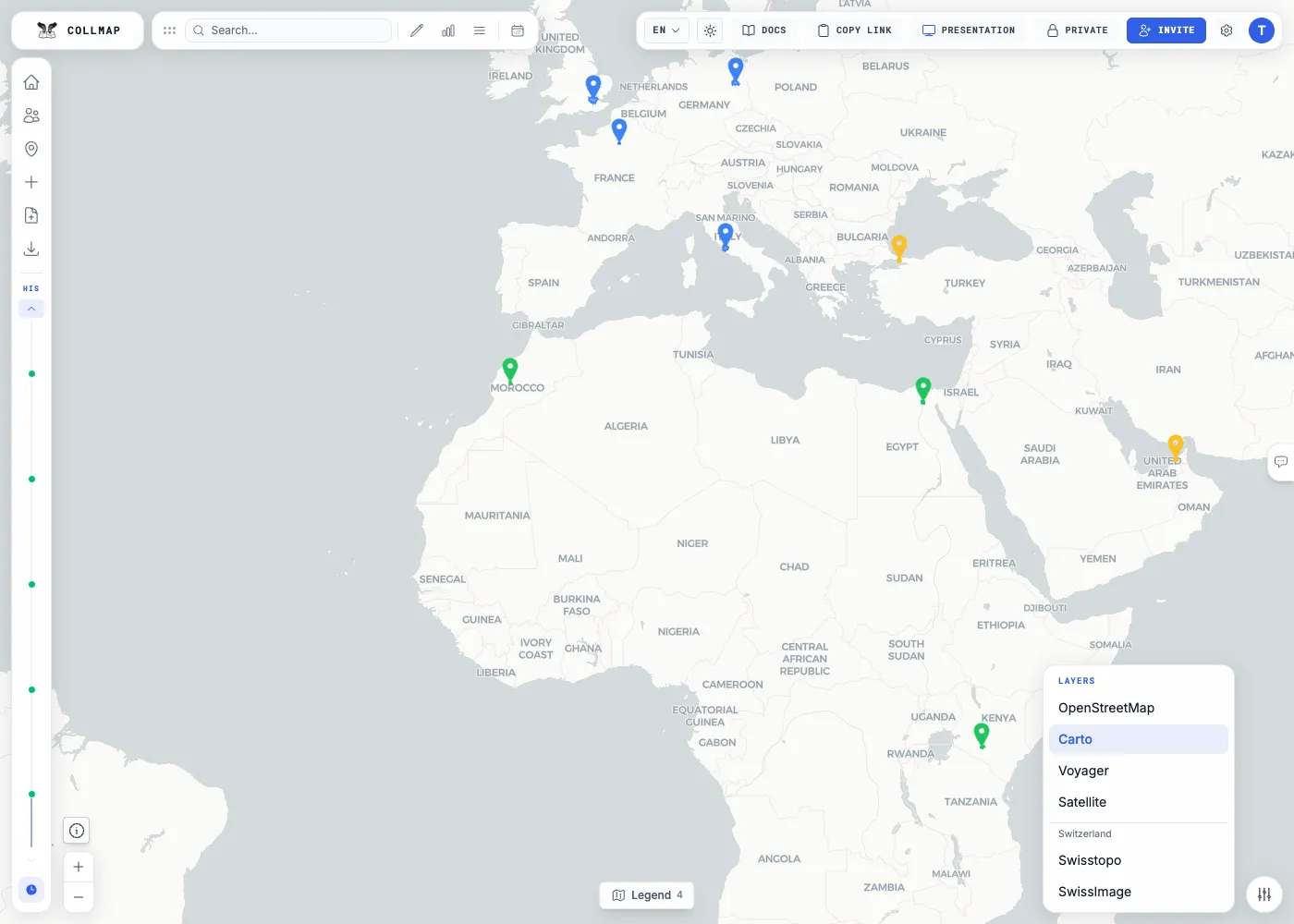
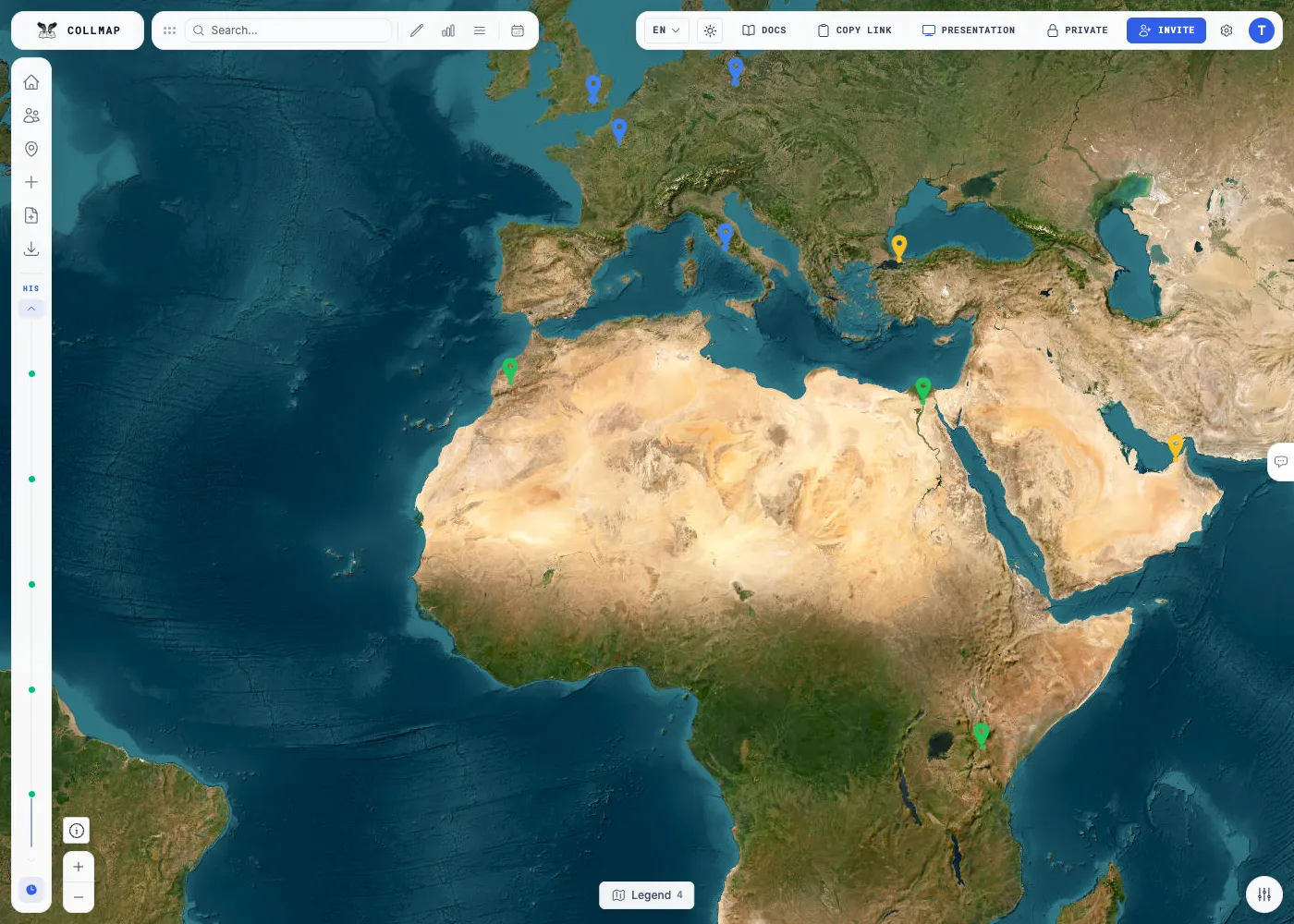
Sezione intitolata “Comandi flottanti della mappa”In un angolo della mappa si trova un gruppo di comandi per la mappa stessa: schermo intero, localizzami (salta alla tua posizione), un interruttore di ricerca e un interruttore dei livelli che apre il selettore della mappa di base — dove cambi lo sfondo tra OpenStreetMap, Carto, immagini satellitari, Swisstopo e altri.
Fare clic sulla mappa
Sezione intitolata “Fare clic sulla mappa”Fai clic su un segnaposto per aprire il suo popup con titolo, descrizione e contenuti multimediali. Fai clic su un elemento di un livello caricato per vederne i valori — vedi Attributi dei livelli.
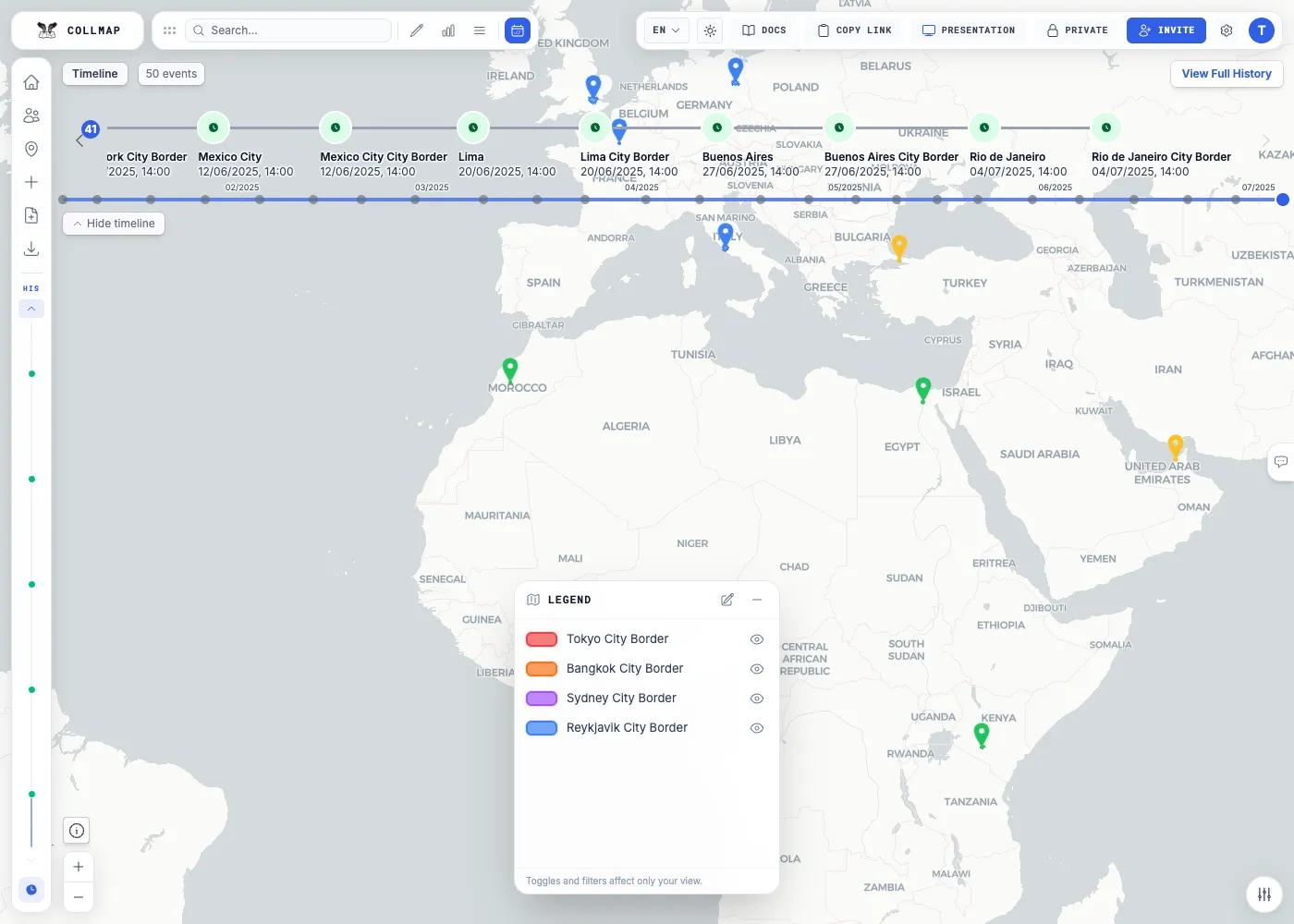
La cronologia
Sezione intitolata “La cronologia”Se i segnaposto, i livelli o gli eventi della stanza hanno date, in alto sulla mappa si può mostrare una cronologia in sovrimpressione — è nascosta per impostazione predefinita, e il pulsante calendario nella barra degli strumenti della mappa la mostra o la nasconde. Scorrila per muoverti nel tempo, filtra ciò che viene mostrato e lascia che la mappa si adatti automaticamente a ogni periodo. Lo storico completo delle modifiche ha una pagina dedicata — vedi Cronologia e presentazione.
La legenda
Sezione intitolata “La legenda”Il pannello Legenda riassume ciò che si trova sulla mappa — simbolo e colore di ogni gruppo di segnaposto e di ogni livello, oltre alla scala di colori di eventuali raster. Proprietari ed editor possono curarla (etichette, ordine, voci mostrate).
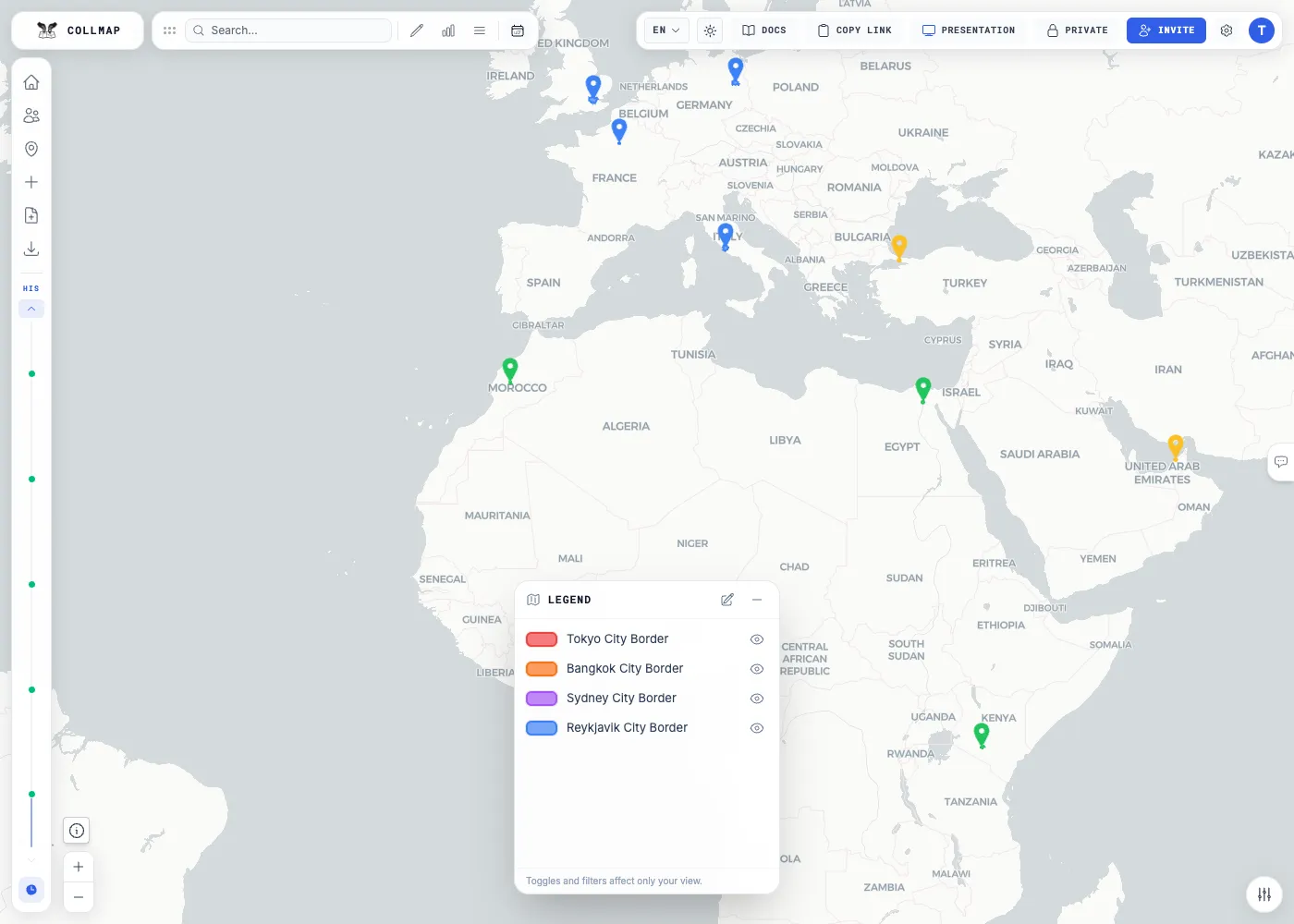
Quando un livello è colorato in base a uno dei suoi attributi, la sua riga nella legenda ne elenca le classi. Fai clic su una classe per nasconderla o mostrarla, e usa i cursori di intervallo del livello, se ne ha, per restringere ciò che vedi. Questi filtri cambiano solo la tua mappa — vedi Attributi dei livelli.
Commenti
Sezione intitolata “Commenti”Editor e proprietari possono lasciare commenti ancorati a punti della mappa — utile per revisione e discussione senza modificare i dati stessi.
I commenti restano tra i membri della stanza: proprietari ed editor li scrivono, i visualizzatori li leggono. In una stanza pubblica i visitatori — con o senza accesso — non vedono la scheda dei commenti né i segnaposto dei commenti, e i commenti non arrivano mai al loro browser.