

Le panneau scientifique
Le panneau scientifique est un panneau ancré au bas de la carte. Ce qu’il montre dépend de la façon dont le propriétaire de la salle l’a configuré :
- Avec une configuration Science, vous choisissez un point : cliquez sur la carte, et le panneau trace les données de la salle à cet endroit. Par exemple un indice de sécheresse année par année selon trois scénarios climatiques, comparé à la moyenne d’une période de référence. Voir Choisir un point.
- Un jeu de données scientifique, en pratique celui de la salle publique, réunit une carte des essences et les arbres morts détectés lors de chaque vol annuel, et les additionne par zone : cantons, districts ou écorégions forestières. Voir Explorer les zones.
Ouvrir le panneau
Section intitulée « Ouvrir le panneau »Cliquez sur l’icône en forme de fiole — Panneau scientifique — dans la barre d’outils de la carte (par défaut en haut, à côté du champ de recherche). Cliquez à nouveau dessus, ou sur le ✕ à l’extrémité droite du panneau, pour le fermer.

Le panneau s’ouvre au bas de la carte. Tant qu’il est ouvert, les commandes de la carte — zoom, légende, fond de carte et les autres — remontent pour lui laisser la place.
Choisir un point
Section intitulée « Choisir un point »Dans une salle dotée d’une configuration Science, ouvrir le panneau lance la sélection d’un point. Le curseur devient une croix, et un bandeau indique Cliquez sur la carte pour lire les valeurs à cet endroit · Échap pour arrêter. Cliquez sur la carte : le panneau lit les couches de la vue en cours à cet endroit, et la carte entoure la cellule d’où viennent les valeurs. Tout clic à l’intérieur de ce contour donne les mêmes valeurs.
Pendant la sélection, un clic sur la carte lit des valeurs : il n’ouvre ni la fenêtre d’un objet ni les commentaires d’un raster. Pour arrêter, appuyez sur Échap, cliquez sur le ✕ du bandeau, ou sur Arrêter la sélection dans l’en-tête du panneau. Le panneau garde le dernier point, et Choisir un point reprend la sélection. Fermer le panneau l’arrête aussi.
Le panneau
Section intitulée « Le panneau »- L’en-tête présente les vues que propose la salle, sous forme d’onglets (par exemple Année par
année, Moyennes par période, Juin–octobre). À côté :
- le menu Mesure ;
- un menu pour chaque choix que la vue demande, comme la période dont elle montre le profil mensuel ;
- Différence par rapport à la référence ;
- Choisir un point, Afficher le tableau et Comment lire.
- La colonne de gauche donne le Point choisi (ses coordonnées), la taille de sa cellule (par exemple Cellule de 250 m), l’unité, et les valeurs de chaque série pour l’année ou le mois sous votre pointeur.
- Le graphique occupe le reste.
- La légende, en bas, nomme chaque série avec sa couleur et son tracé, ainsi que la référence.
Les graphiques
Section intitulée « Les graphiques »- Au fil des années ou des mois : une ligne par série, par exemple une par scénario climatique. Un trou est une valeur manquante, jamais un zéro. La référence est en pointillé : une ligne horizontale pour une valeur unique, comme la moyenne 1981–2010, ou une série pointillée le long du même axe, comme le profil mensuel de référence. Survolez le graphique, ou parcourez-le avec les flèches du clavier, pour lire toutes les séries à une année ou un mois.
- Comparées : des barres groupées, par exemple un groupe par période avec une barre par scénario.
- Différence par rapport à la référence montre chaque valeur moins la référence : au-dessus de zéro, c’est plus que la référence. Une valeur sans référence à laquelle la comparer devient un trou, jamais la valeur brute.
Afficher le tableau remplace le graphique par un tableau des mêmes chiffres : une ligne par année, mois ou catégorie, une colonne par série et pour la référence. Copier en CSV le copie.
Ce que signifie une valeur
Section intitulée « Ce que signifie une valeur »Les valeurs sont celles de la cellule stockée sous le point. Rien n’est interpolé : le contour sur la carte montre la cellule, et sa taille figure dans la colonne de gauche.
- Aucune donnée à ce point. Les données n’ont pas de valeur dans cette cellule pour cette vue, par exemple un indice forestier hors de la forêt. Ce n’est pas un zéro.
- Ce point est en dehors des données. Le point se trouve au-delà du bord de toutes les couches de la vue.
- Préparation des données pour ce point… La première fois qu’une couche est lue après un moment, le serveur la récupère d’abord. Le panneau redemande de lui-même.
- Aucune couche de cette vue n’est dans la salle. La configuration nomme des couches que la salle n’a plus. Son propriétaire voit lesquelles dans les réglages de la salle.
Comment lire ouvre l’explication propre à la configuration dans votre langue, suivie de ses sources. Chaque source indique la couche de la salle qu’elle lit et ses bandes (par exemple 80 bandes, 2020–2099), ou signale qu’aucune couche de ce nom n’est dans la salle.
Explorer les zones
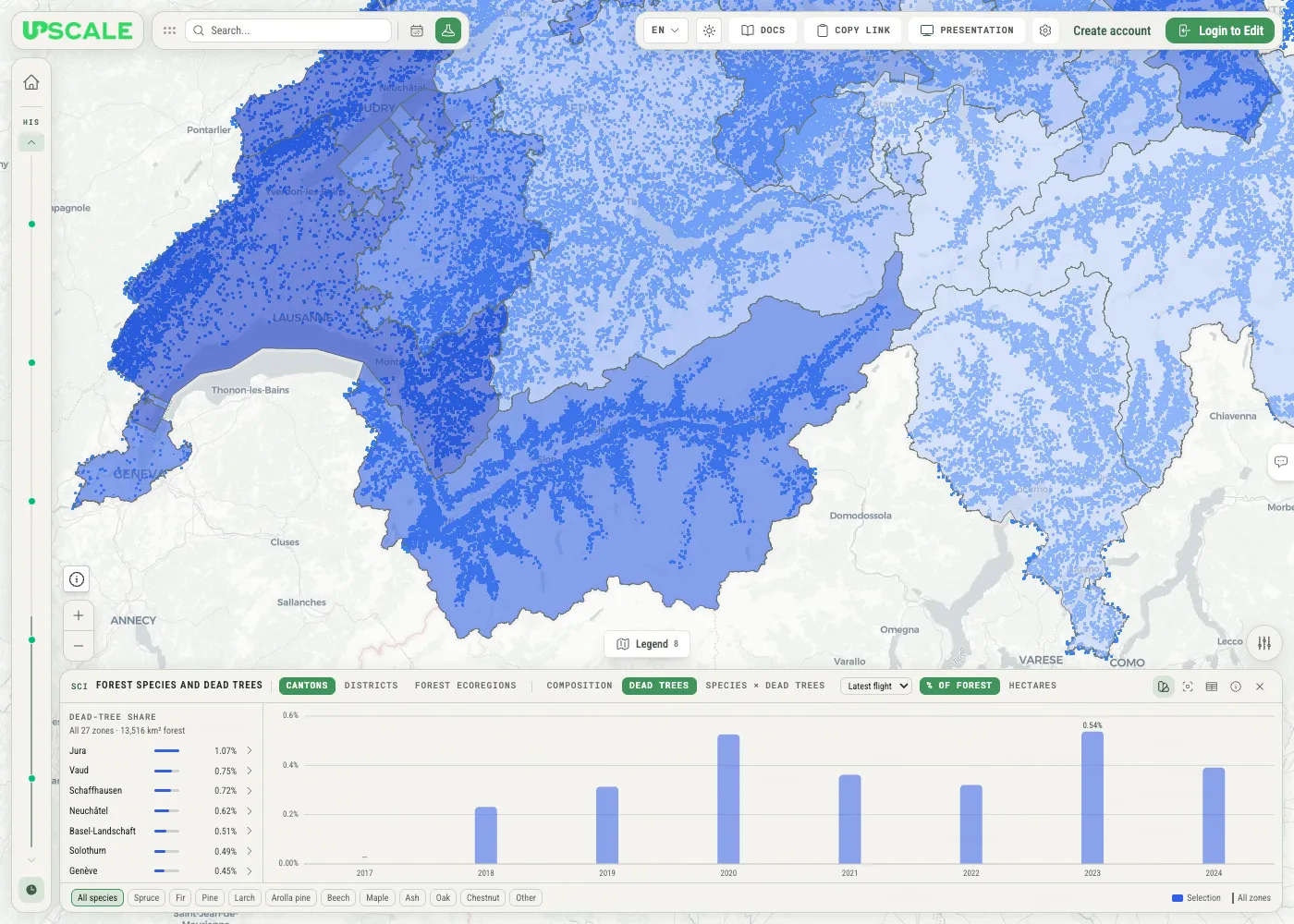
Section intitulée « Explorer les zones »Dans une salle dotée d’un jeu de données scientifique, le panneau additionne deux sortes de données par zone : une carte des essences, qui donne la probabilité de chaque essence dans chaque cellule de forêt de 30 m, et les arbres morts détectés lors de chaque vol annuel. Choisissez quelques zones, et le panneau montre de quelles essences se compose leur forêt, quelle part en a été trouvée morte à chaque vol, et quelles essences portent davantage d’arbres morts que leur part de la forêt. Tout est calculé dans votre navigateur à partir de chiffres enregistrés avec la salle : n’importe quelle combinaison de zones répond donc instantanément.
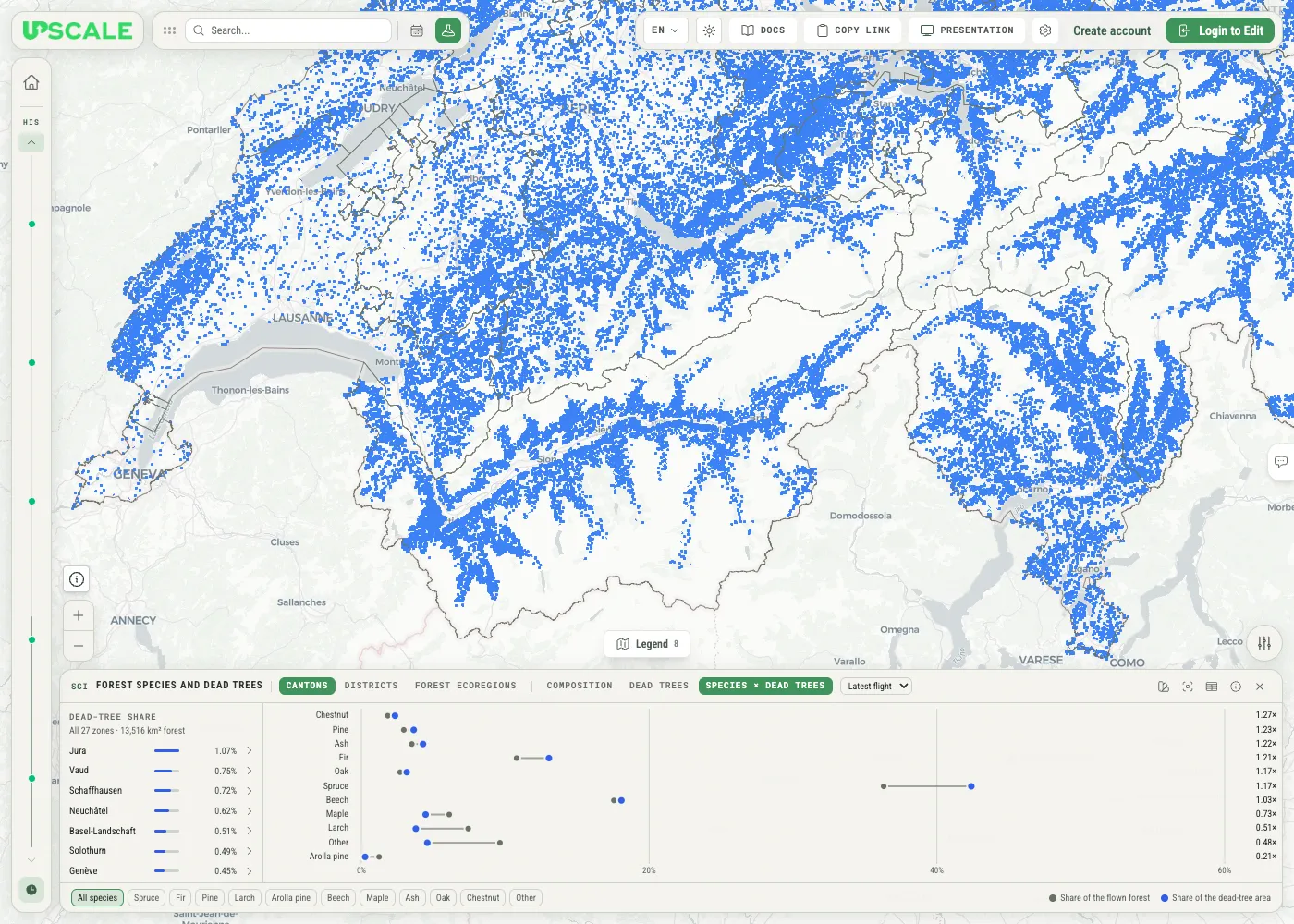
Le panneau comporte quatre parties :
- L’en-tête choisit ce que vous regardez : les zones (Cantons, Districts, Écorégions forestières), la vue (Composition, Arbres morts, Essences × arbres morts) et le vol, ainsi que des boutons pour la carte, le tableau et la note de lecture.
- La liste des zones, à gauche, classe les zones selon le chiffre dont traite la vue actuelle.
- Le graphique, à droite, montre cette vue pour les zones sélectionnées — ou pour toutes.
- Les puces des essences, en bas, mettent une essence en avant ; la légende à côté explique les repères du graphique.
Choisir vos zones
Section intitulée « Choisir vos zones »Les boutons de zones de l’en-tête passent de Cantons à Districts et à Écorégions forestières. La liste des zones classe alors ces zones selon le chiffre de la vue actuelle, du plus élevé au plus bas ; les zones sans valeur viennent en dernier.
- Cliquez sur une zone pour la sélectionner, et sur d’autres pour les ajouter. Les chiffres de plusieurs zones sont additionnés exactement, comme s’il s’agissait d’une seule surface.
- La ligne sous le titre de la liste indique ce que couvrent les chiffres — par exemple Toutes les 27 zones · 13 516 km² de forêt, ou 2 zones sélectionnées.
- Effacer revient à toutes les zones.
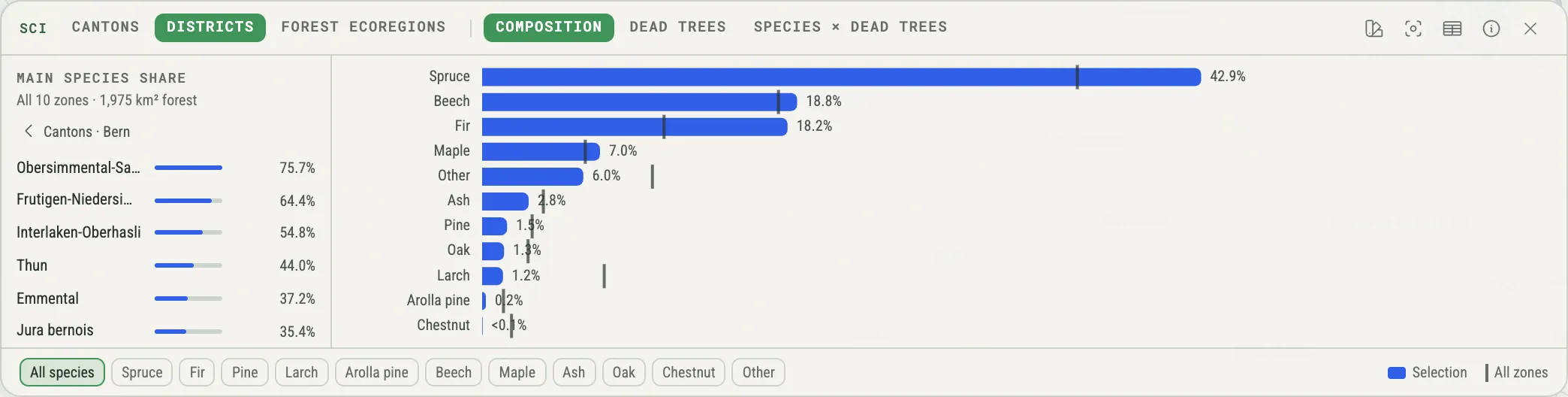
- La flèche › à côté d’un canton ouvre ses districts (Districts de Bern). La ligne du haut, ‹ Cantons · Bern, vous fait remonter, avec ce canton sélectionné.
Trois vues
Section intitulée « Trois vues »Composition
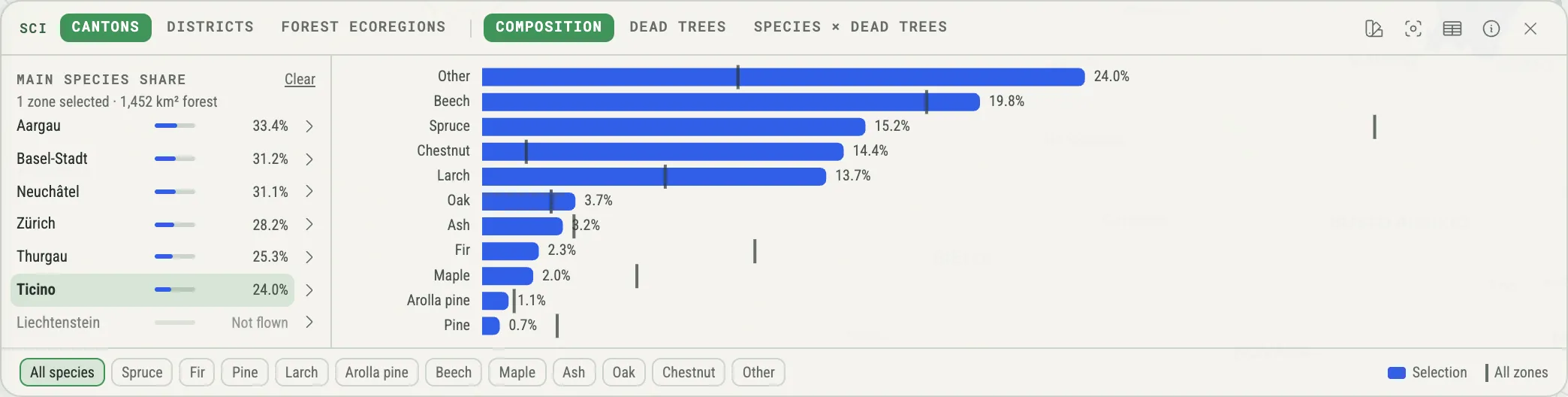
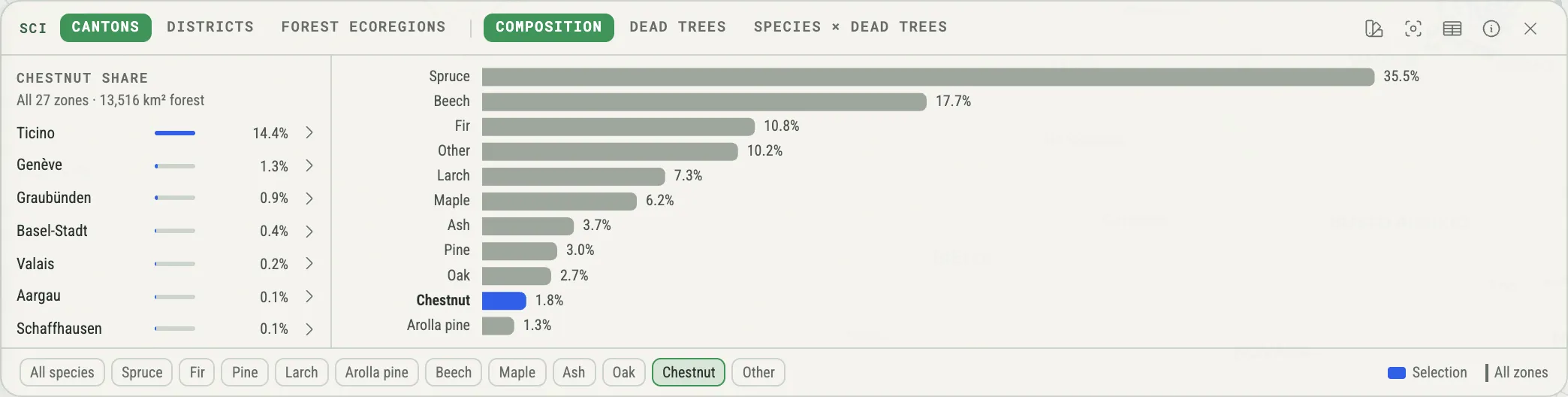
Section intitulée « Composition »Composition montre de quelles essences se compose la forêt de votre sélection : une barre par essence, la plus longue en premier, pour un total de 100 %. Dès que vous avez sélectionné des zones (ou ouvert les districts d’un canton), un fin trait sur chaque barre marque la même essence sur toutes les zones : vous voyez d’un coup d’œil ce que votre sélection a d’inhabituel.
Arbres morts
Section intitulée « Arbres morts »Arbres morts montre une colonne par année de vol : la surface des arbres morts détectés lors de ce vol, en part de la forêt couverte par ce vol. Passez l’unité de % de la forêt à Hectares pour voir la surface elle-même. Dès que vous avez sélectionné des zones, un trait sur chaque colonne marque le même chiffre pour toutes les zones (en % de la forêt uniquement).
Une année sans colonne n’a pas été survolée au-dessus de votre sélection — c’est un vide, pas un zéro. Une colonne plus pâle signifie que seule une partie de la forêt a été survolée cette année-là. Survolez une colonne avec la souris (ou atteignez-la au clavier) pour voir le détail : la part, le nombre d’arbres morts et le chiffre pour toutes les zones.
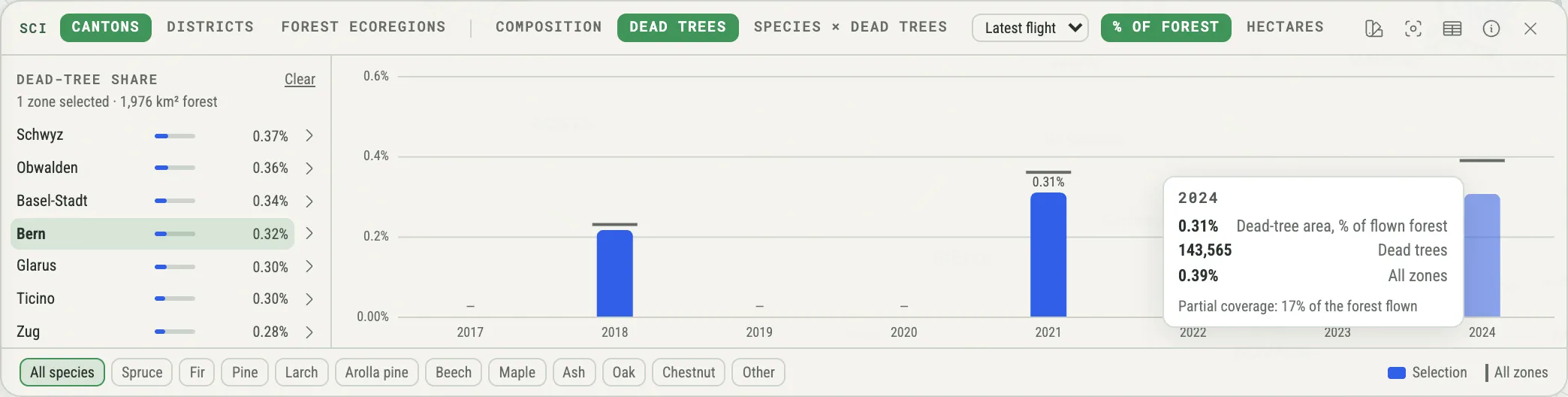
Cliquez sur une colonne pour choisir ce vol ; cliquez à nouveau pour revenir au Dernier vol.
Essences × arbres morts
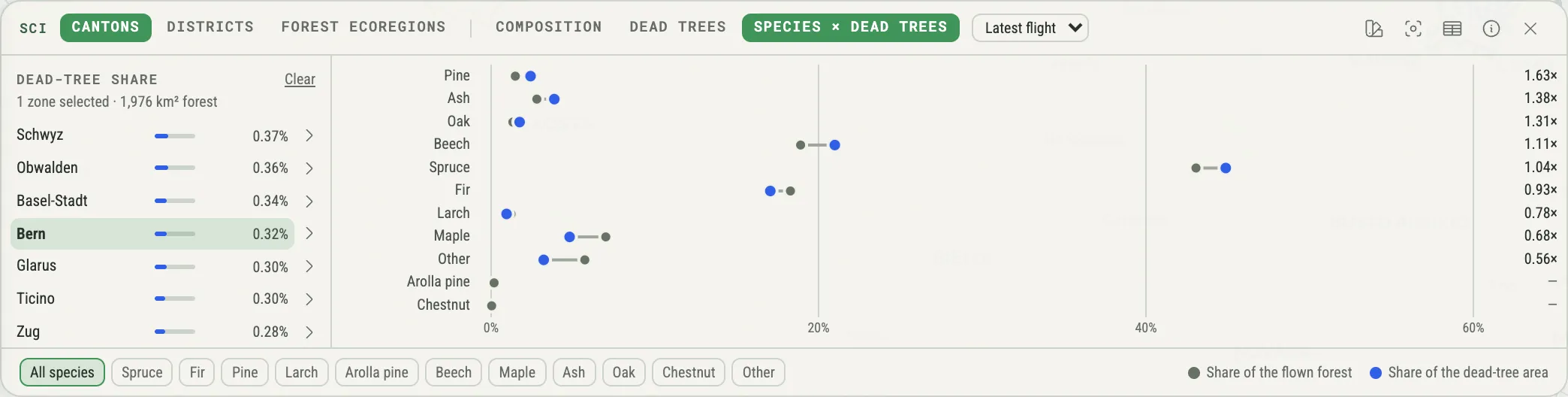
Section intitulée « Essences × arbres morts »Essences × arbres morts compare, pour un vol, la part de chaque essence dans la forêt survolée (point gris) avec sa part de la surface d’arbres morts (point bleu). Le rapport à droite divise l’une par l’autre : au-dessus de 1×, une essence porte plus de surface d’arbres morts que de forêt, en dessous de 1×, moins. Les lignes vont de l’essence la plus surreprésentée à la moins surreprésentée.
Choisir un vol
Section intitulée « Choisir un vol »Les régions sont survolées des années différentes ; c’est pourquoi les vues Arbres morts et Essences × arbres morts ont un menu des vols dans l’en-tête :
- Dernier vol (par défaut) utilise, pour chaque cellule de 30 m, le vol le plus récent qui l’a couverte.
- Une année ne montre que le vol de cette année-là. Les années qui n’ont jamais couvert votre sélection sont grisées.
La liste des zones suit le vol choisi. Les vols ne sont jamais additionnés : un arbre mort encore debout, vu lors de deux vols, compterait sinon deux fois.
Mettre une essence en avant
Section intitulée « Mettre une essence en avant »Les puces du bas mettent une seule essence en avant. Cliquez sur l’une d’elles ; Toutes les essences (ou un nouveau clic sur la même puce) fait revenir en arrière.
- Dans Composition, les autres barres deviennent grises et la liste des zones classe les zones selon la part de cette essence (Part Châtaignier).
- Dans Essences × arbres morts, la liste des zones montre le rapport de cette essence dans chaque zone (Rapport Châtaignier).
- Arbres morts n’est pas ventilé par essence : les puces ne modifient pas cette vue.
Vous pouvez aussi cliquer sur une barre ou une ligne du graphique pour mettre son essence en avant.
Lire un tableau
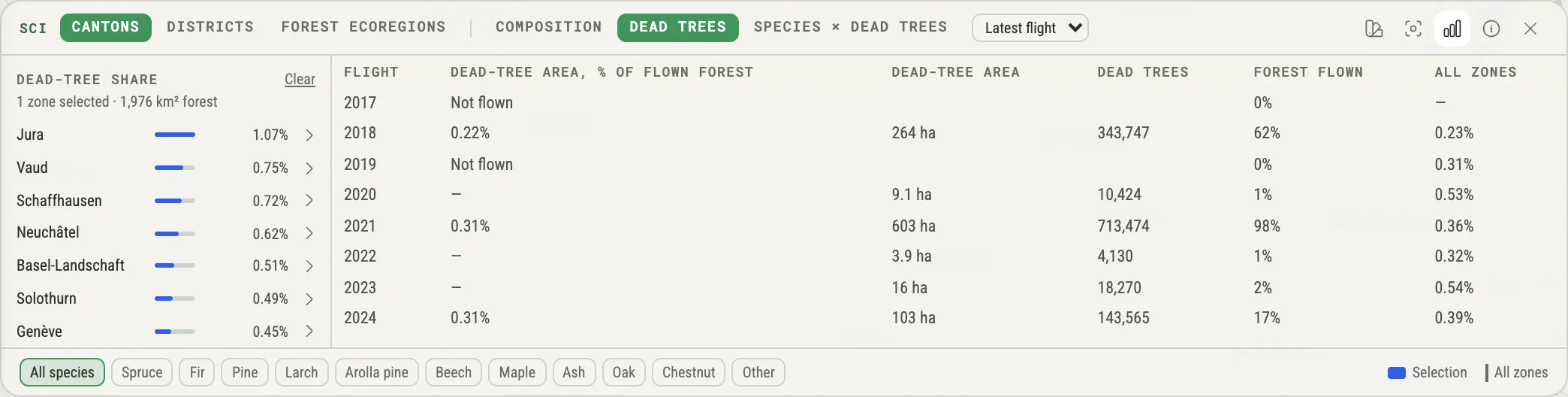
Section intitulée « Lire un tableau »Afficher le tableau (le bouton tableau de l’en-tête) remplace le graphique par un tableau aux mêmes chiffres — plus facile à lire avec précision, à copier et à utiliser avec un lecteur d’écran. Afficher le graphique fait revenir le graphique.
Le panneau et la carte
Section intitulée « Le panneau et la carte »Tant que le panneau est ouvert, la carte dessine les zones de la liste actuelle :
- Des contours marquent les zones de la liste — seulement les districts d’un canton une fois que vous l’avez ouvert.
- Survoler une zone de la liste la met en évidence sur la carte, et inversement.
- Cliquer sur une zone de la carte la sélectionne ou la désélectionne, exactement comme un clic dans la liste.
- Zoomer sur la sélection (le bouton viseur) ajuste la carte, au-dessus du panneau, à vos zones sélectionnées — ou à toutes les zones de la liste si rien n’est sélectionné.
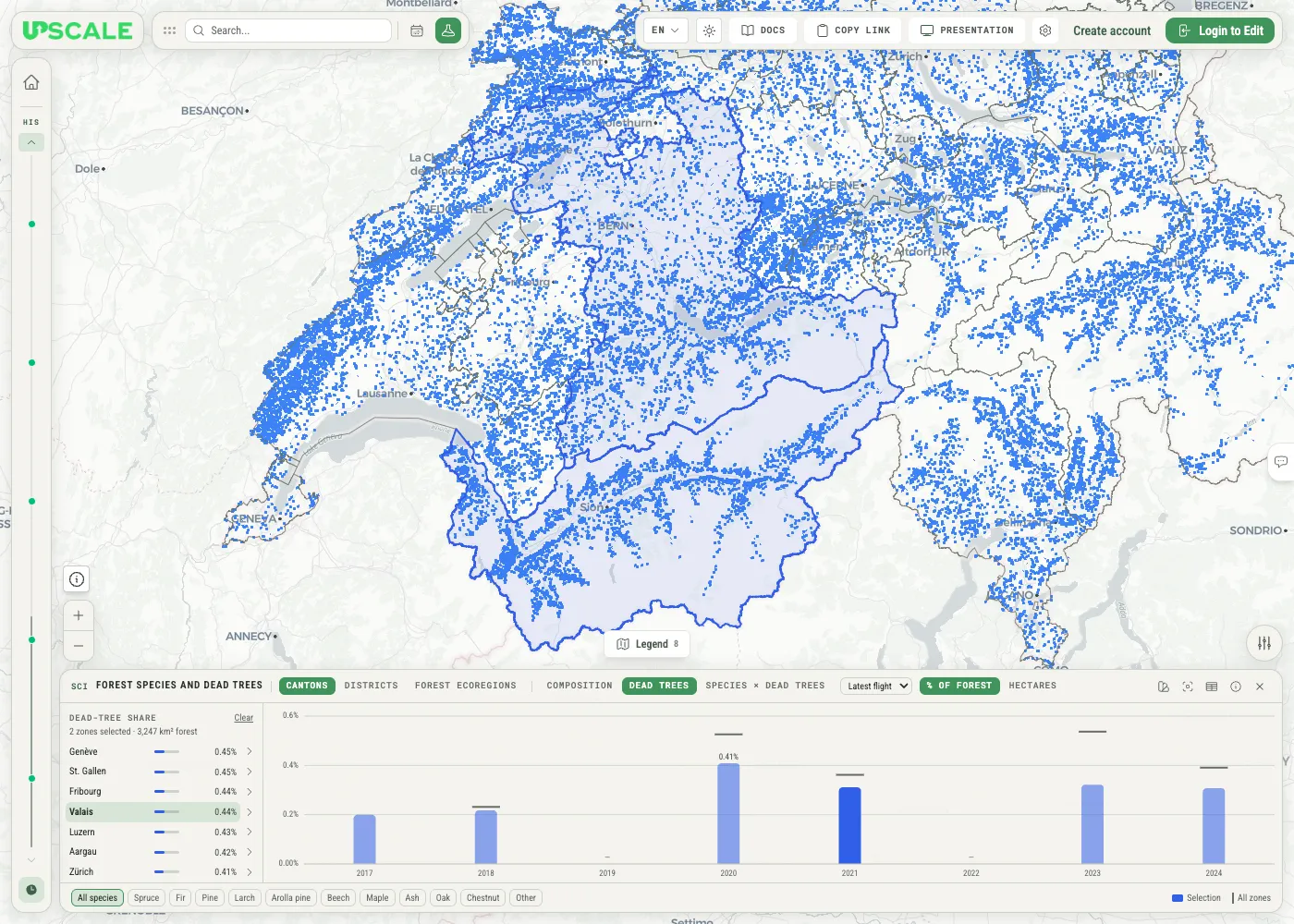
Colorer les zones sur la carte (le bouton palette) teinte chaque zone selon son chiffre dans la liste, en cinq nuances au plus, du clair (bas) au foncé (élevé). Les zones sans valeur restent sans couleur ; la liste des zones donne les valeurs exactes.
Ce que signifient les chiffres
Section intitulée « Ce que signifient les chiffres »- Composition — la part de chaque essence dans la forêt de la carte des essences à 30 m. Une cellule compte pour chaque essence selon sa probabilité : une cellule probable à 70 % pour l’épicéa et à 30 % pour le hêtre apporte 0,7 cellule à l’épicéa et 0,3 au hêtre. Les parts totalisent 100 %.
- Part d’arbres morts — la surface des arbres morts détectés lors d’un vol, divisée par la surface de la forêt couverte par ce vol. Dans la salle publique, les arbres morts sont les objets de ses couches annuelles Mortality.
- Rapport — la surface de chaque arbre mort est répartie entre les essences selon les probabilités de sa cellule de 30 m. Le rapport est la part d’une essence dans cette surface, divisée par sa part de la forêt survolée : 1,2× signifie 20 % de plus que sa part de la forêt.
- Toutes les zones — le même chiffre pour l’ensemble des zones du découpage actuel, comme référence.
Quand un chiffre manque
Section intitulée « Quand un chiffre manque »Le panneau affiche un vide plutôt qu’un chiffre qu’il ne peut pas étayer :
- Non survolé ne veut pas dire zéro. Si un vol n’a pas couvert votre sélection, sa colonne est un tiret et le tableau indique Non survolé.
- Couverture insuffisante. Si moins de 10 % de la forêt de la sélection a été survolée cette année-là, la part est retenue — un tiret, avec la note Couverture insuffisante. Entre 10 % et 50 %, elle est affichée plus pâle et marquée Couverture partielle, avec la part de forêt survolée. Dans Essences × arbres morts, la note remplace tout le graphique lorsque la sélection n’a pas été survolée ou trop peu lors de ce vol.
- Les petites essences sont retenues. Le rapport d’une essence est retenu lorsque la forêt survolée en contient moins de 50 ha, ou lorsqu’elle représente moins de 0,5 % de cette forêt (Trop peu de cette essence dans la forêt survolée). Les essences retenues viennent en dernier. Si un vol n’a trouvé aucun arbre mort dans votre sélection, les rapports sont des tirets, avec la note Aucun arbre mort détecté.
- La couverture est déduite. Les données n’indiquent pas quelle forêt un vol a couverte. On retient les tuiles de 1 km contenant au moins un arbre mort détecté cette année-là ; une tuile survolée où rien n’a été détecté compte donc comme non survolée.
La colonne Forêt survolée du tableau indique quelle part de la forêt de la sélection chaque vol a couverte.
Comment lire, et les sources
Section intitulée « Comment lire, et les sources »Comment lire (le bouton ⓘ) ouvre une courte note sur chaque vue et sur la façon dont la couverture des vols est déduite, suivie des sources exactes des chiffres — chaque fichier avec le début de son empreinte SHA-256 — et de la date de création du jeu de données.
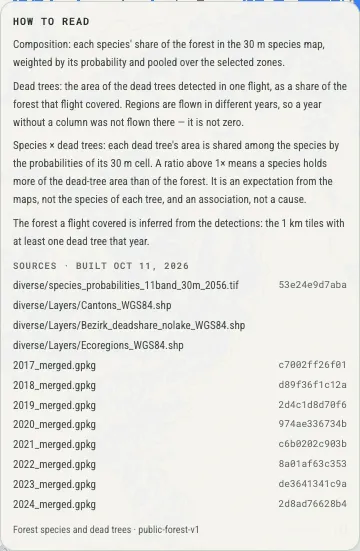
La note s’ouvre sous la barre du haut et défile lorsqu’elle dépasse l’espace au-dessus du panneau. Appuyez sur Échap ou cliquez à côté pour la fermer.
Les propriétaires et les éditeurs peuvent réécrire le texte de la note — pour ajouter des crédits, par exemple — avec Modifier le texte. Chaque langue a son propre texte : vous modifiez celui de la langue dans laquelle vous utilisez l’application, à partir de ce qu’il affiche, avec un aperçu et la mise en forme des descriptions enrichies. Utiliser le texte intégré rétablit l’explication standard de cette langue, et les langues que personne n’a modifiées la gardent. Les sources sous le texte proviennent toujours du jeu de données.
Qui peut l’utiliser
Section intitulée « Qui peut l’utiliser »| Rôle | Explorer le panneau | Le configurer | Rédiger la note |
|---|---|---|---|
| Propriétaire | ✔ | ✔ | ✔ |
| Éditeur | ✔ | ✔ | ✔ |
| Lecteur | ✔ | — | — |
| Visiteur public | ✔ (salles publiques) | — | — |
Tout ce que vous faites dans le panneau n’appartient qu’à vous. Votre point, vos zones, votre vue, votre mesure, votre vol, votre essence, le tableau et les couleurs de la carte ne sont pas enregistrés dans la salle, personne d’autre ne les voit, et ils sont réinitialisés quand vous rechargez la page. Dans une salle publique, vous pouvez explorer le panneau sans vous connecter.
Les propriétaires et les éditeurs configurent le panneau :
- avec une configuration Science, chargée dans les réglages de la salle : voir Configurer le panneau scientifique ;
- ou avec un jeu de données scientifique, ses découpages liés à des couches de carte et la vue sur laquelle le panneau s’ouvre : voir Créer un jeu de données scientifique.
Une configuration apporte sa propre explication pour Comment lire ; Rédiger la note concerne un jeu de données scientifique. Le panneau n’est pas affiché en mode présentation.