

Attributs des couches — valeurs, couleurs et filtres
Une couche vectorielle importée conserve toutes les colonnes de votre fichier, et la carte s’en sert : cliquer sur une entité affiche ses valeurs, et peut aussi lire les couches raster de la salle sous l’entité ; une couche peut être colorée selon l’un de ses attributs, avec les lignes correspondantes dans la légende ; et quiconque consulte la carte peut filtrer la couche depuis la légende — sans rien changer pour les autres.
Cliquer sur une entité pour voir ses valeurs
Section intitulée « Cliquer sur une entité pour voir ses valeurs »Cliquer sur une entité d’une couche importée ouvre une bulle avec les attributs de cette entité : les huit
premiers, et Afficher les N attributs pour en voir jusqu’à 50. Les colonnes techniques comme fid
sont omises. Les nombres suivent votre langue (0.452 en anglais, 0,452 en français ou en allemand),
sans séparateur de milliers, si bien que les identifiants et les années se lisent tels qu’ils sont écrits.
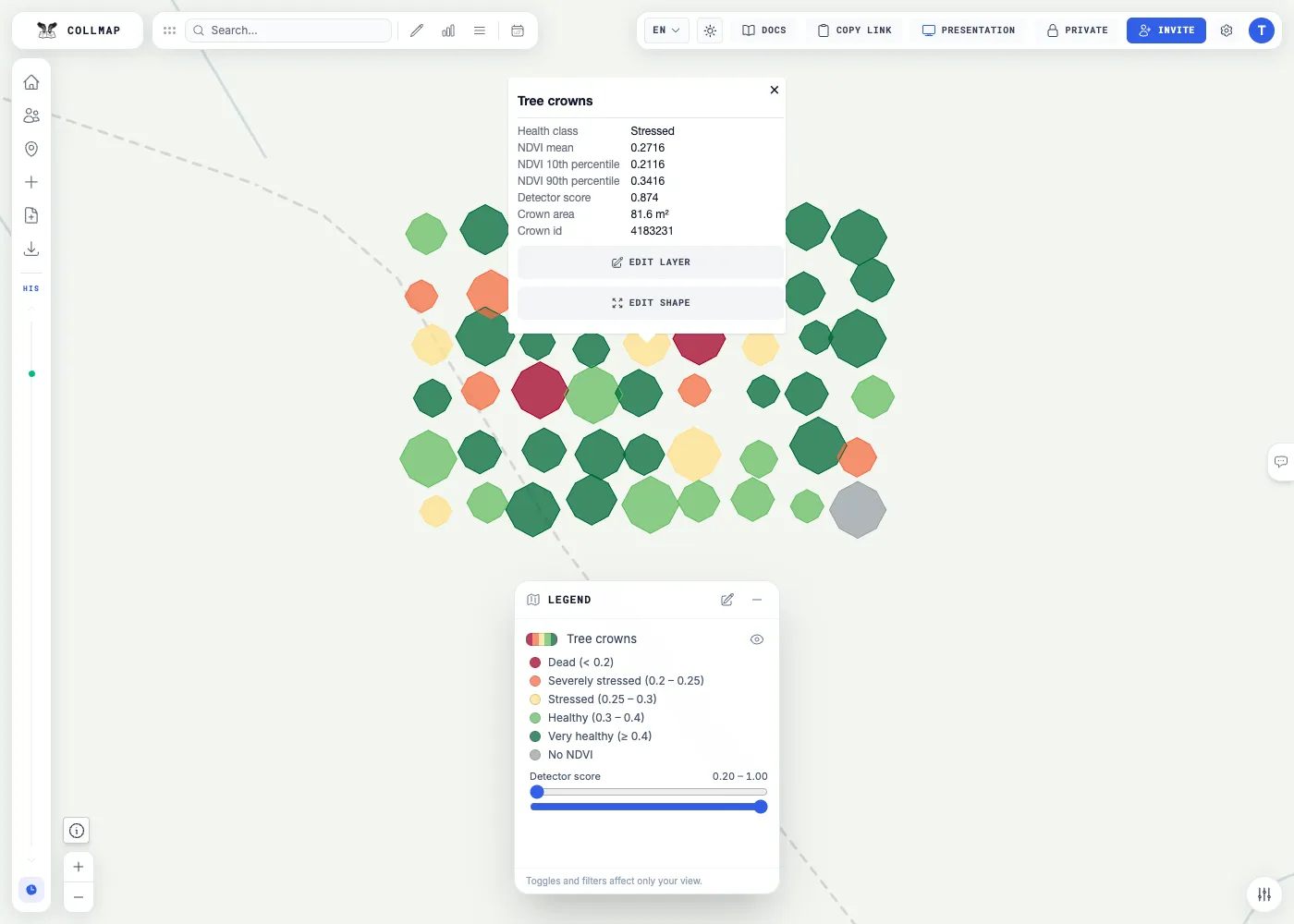
Cela fonctionne pour toutes les couches importées. Une couche peut aussi être configurée pour n’afficher que des valeurs choisies, avec des libellés, des décimales et des unités — voir Mise en place. Les formes que vous dessinez dans la salle n’ont pas d’attributs.
Lire les rasters sous une entité
Section intitulée « Lire les rasters sous une entité »Une couche peut aussi être configurée pour que sa bulle lise les couches raster de la salle sous l’entité cliquée, dans une partie à part, Valeurs des couches raster : le NDVI moyen d’une couronne d’arbre tiré d’un raster NDVI, la hauteur moyenne de la canopée d’un peuplement forestier, l’indice de sécheresse sous un champ. Cela fonctionne pour toute couche vectorielle et toute couche raster de la même salle, y compris celles qui sont masquées.
Chaque ligne lit une bande d’un raster, de l’une de deux façons :
- La cellule sous le clic, pour toute entité.
- Une statistique sur la forme cliquée, pour les polygones : la moyenne, la médiane, le 10e ou le 90e centile, le minimum, le maximum ou l’écart type de ses cellules, ou le nombre d’entre elles qui contiennent des données. Une cellule compte quand son centre se trouve dans la forme, trous exclus. Une forme trop petite pour contenir le centre d’une cellule lit la cellule qui se trouve dessous.
Une entité linéaire ou ponctuelle n’affiche que la cellule sous le clic. Les statistiques utilisent la forme complète de l’entité, pas la partie dessinée à l’écran.
Les nombres sont les valeurs enregistrées du raster, pas les couleurs de la carte. Les cellules sans données sont omises, et une forme sans aucune donnée affiche Aucune donnée, jamais 0. Une ligne sans libellé propre prend le nom du raster et de ce qu’elle lit, par exemple NDVI des couronnes : moyenne sur la forme.
Contrairement aux valeurs propres de l’entité, les lignes raster sont lues sur le serveur à chaque clic :
| La ligne affiche | Signification |
|---|---|
| Lecture… | la valeur arrive |
| Préparation des données… | le raster n’a pas été lu depuis un moment, le serveur le récupère donc d’abord ; la ligne redemande d’elle-même |
| Aucune donnée | le raster n’a pas de valeur à cet endroit |
| Hors du raster | l’entité se trouve au-delà du bord du raster |
| Couche raster introuvable · Plusieurs couches raster portent ce nom | la ligne nomme un raster que la salle n’a pas, ou un nom que deux rasters partagent |
| Le raster n’a pas de bande N | la ligne demande une bande que le raster n’a pas |
| Forme trop grande pour être lue | la forme a plus de 5000 sommets, ou couvre plus de cellules qu’une lecture ne peut en contenir |
| La forme n’a pas pu être chargée · Pas encore prêt ; rouvrez la fenêtre plus tard · Lecture impossible | la lecture n’a pas abouti cette fois ; réessayez plus tard |
Tous ceux qui peuvent consulter la salle voient ces lignes, y compris les visiteurs d’une salle publique. Les présentations ne les affichent pas.
Colorer une couche selon un attribut
Section intitulée « Colorer une couche selon un attribut »Au lieu d’une seule couleur, une couche peut tirer ses couleurs d’un attribut :
| Type | Pour | Exemple |
|---|---|---|
| Gradué | des nombres, répartis en classes entre des seuils | NDVI inférieur à 0,20 ; 0,20–0,25 ; 0,25–0,30 … — une valeur égale à un seuil appartient à la classe supérieure |
| Catégorisé | des valeurs nommées | des codes d’occupation du sol, chacun avec sa propre couleur, et une couleur pour tout le reste |
| Continu | des nombres, sur un dégradé de couleurs continu | l’altitude, du bleu au brun |
Les entités sans valeur — valeur absente, vide ou non numérique — reçoivent leur propre couleur « sans valeur ». La légende liste les classes de la couche sous sa ligne, ou bien le dégradé avec ses valeurs extrêmes.
Filtrer ce que vous voyez
Section intitulée « Filtrer ce que vous voyez »Dans la légende, les lignes de classe d’une couche colorée sont des bascules : cliquez sur l’une d’elles pour masquer ou afficher ses entités. Une couche peut aussi proposer des filtres de plage — deux curseurs pour la plus petite et la plus grande valeur affichées, appliqués quand vous les relâchez.
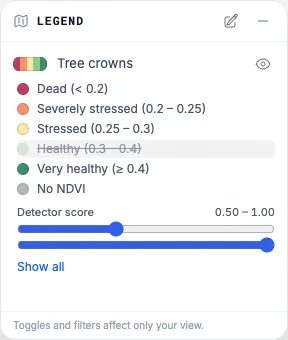
Les filtres n’appartiennent qu’à vous :
- Ils ne changent que votre propre carte. Rien n’est enregistré dans la salle, aucune entrée n’apparaît dans la chronologie, et tous les autres — y compris la personne qui présente — voient toujours toutes les entités.
- Les lecteurs peuvent aussi filtrer.
- Un rechargement, ou la diapositive suivante d’une présentation, réaffiche tout.
- Une plage restreinte masque aussi les entités sans valeur ; la plage complète ne masque rien.
- Une entité exclue par vos filtres n’est pas dessinée et ne peut pas être cliquée.
Mise en place
Section intitulée « Mise en place »La salle n’a pas encore d’éditeur pour cela. Une couche reçoit ces réglages — son affichage des attributs — de l’une de ces trois façons :
- À l’import, via l’API : ajoutez
attributeDisplayaustyledePOST /api/layers/uploadou dePOST /api/layers/process-chunked, ou comme champ dePOST /api/rooms/:roomId/layerspour du GeoJSON en ligne. - Sur une couche déjà présente dans la salle : envoyez
PATCH /api/layers/:layerIdavec{"attributeDisplay": …}, à l’aide d’un jeton de salle disposant dewrite. La carte se met à jour aussitôt et la chronologie enregistre la modification ;nullsupprime le réglage. Un PATCH remplace tout le réglage : envoyez donc chaque partie que vous voulez garder. Cela fonctionne pour les couches de plus de 100 entités ; une couche plus petite est gardée dans la salle comme une forme dessinée et reçoit son réglage à l’import du fichier ou à l’import d’une salle. - Avec un GeoPackage de salle : l’export et l’import conservent l’affichage des attributs de chaque couche, tout comme le clonage d’une salle.
Un exemple pour des couronnes d’arbres qui portent une valeur NDVI et un score de détection :
{ "version": 1, "popup": { "mode": "fields", "fields": [ { "key": "health_class", "label": "Health class" }, { "key": "ndvi_mean", "label": "NDVI mean", "decimals": 4 }, { "key": "detector_score", "label": "Detector score", "decimals": 3 }, { "key": "area_m2", "label": "Crown area", "decimals": 1, "unit": "m²" } ] }, "classification": { "type": "graduated", "field": "ndvi_mean", "breaks": [0.2, 0.25, 0.3, 0.4], "colors": ["#a50026", "#f46d43", "#fee08b", "#66bd63", "#006837"], "labels": ["Dead", "Severely stressed", "Stressed", "Healthy", "Very healthy"], "nullColor": "#9aa0a6", "nullLabel": "No NDVI" }, "filters": [ { "type": "range", "field": "detector_score", "label": "Detector score", "min": 0.2, "max": 1, "step": 0.01, "decimals": 2 } ], "rasters": [ { "layer": { "name": "Crown NDVI (2 m raster)" }, "stat": "mean", "label": "NDVI, 2 m raster: crown mean", "decimals": 4 }, { "layer": { "name": "Crown NDVI (2 m raster)" }, "stat": "value", "label": "NDVI, 2 m raster: under the click", "decimals": 4 } ]}Les deux lignes rasters lisent la couche raster de la salle nommée « Crown NDVI (2 m raster) » : la
moyenne sur la couronne cliquée et la cellule sous le clic.
Enregistré sous crowns-display.json, il s’applique à une couche avec :
curl -X PATCH "$API/api/layers/$LAYER_ID" -H "Authorization: Bearer $TOKEN" \ -H "Content-Type: application/json" -d "{\"attributeDisplay\": $(cat crowns-display.json)}"| Partie | Rôle | Limites |
|---|---|---|
popup.mode |
auto : d’abord les champs listés, puis tous les autres · fields : seulement les champs listés · none : aucune valeur (les lignes raster s’affichent quand même) |
— |
popup.fields |
key, et en option label, decimals (0–10) et unit |
jusqu’à 40 |
classification |
graduated : breaks, une couleur de plus dans colors que de seuils, labels en option · categorical : des categories faites de value, color et label, plus otherColor · continuous : des stops faits de value et color · pour les trois : nullColor et nullLabel pour les entités sans valeur |
19 seuils, 64 catégories, 2 à 16 arrêts de couleur |
filters |
des filtres range sur des champs numériques : min et max, et en option step, decimals, unit et initial (la plage affichée au départ) |
jusqu’à 4 |
rasters |
des lignes lues dans une couche raster de la salle : layer (son name exact, son id, ou les deux), band (1 par défaut), stat (value pour la cellule sous le clic ; mean, median, p10, p90, min, max, std ou count sur la forme), et en option label, decimals (0–10) et unit |
jusqu’à 8, pas deux identiques |
Une ligne raster trouve son raster d’abord par son id, puis par son nom exact. Préférez le nom : le
clonage ou l’import d’une salle donnent de nouveaux ID aux rasters, et le nom les retrouve quand même.
Les couleurs s’écrivent #rgb ou #rrggbb. Les libellés peuvent compter jusqu’à 64 caractères et les
unités 16 ; le réglage complet ne dépasse pas 24 Kio. Un réglage que l’application ne peut pas utiliser
est refusé avec 400 invalid_attribute_display et une liste de codes d’erreur dans details, et rien
n’est enregistré — corrigez-le et renvoyez-le.