

Repères et dessin
Au-delà de l’import de données, vous construisez une carte à la main avec des repères (points d’intérêt) et des formes dessinées (zones et lignes). Les deux se synchronisent en direct pour toutes les personnes présentes dans la salle.
Ajouter un repère
Section intitulée « Ajouter un repère »-
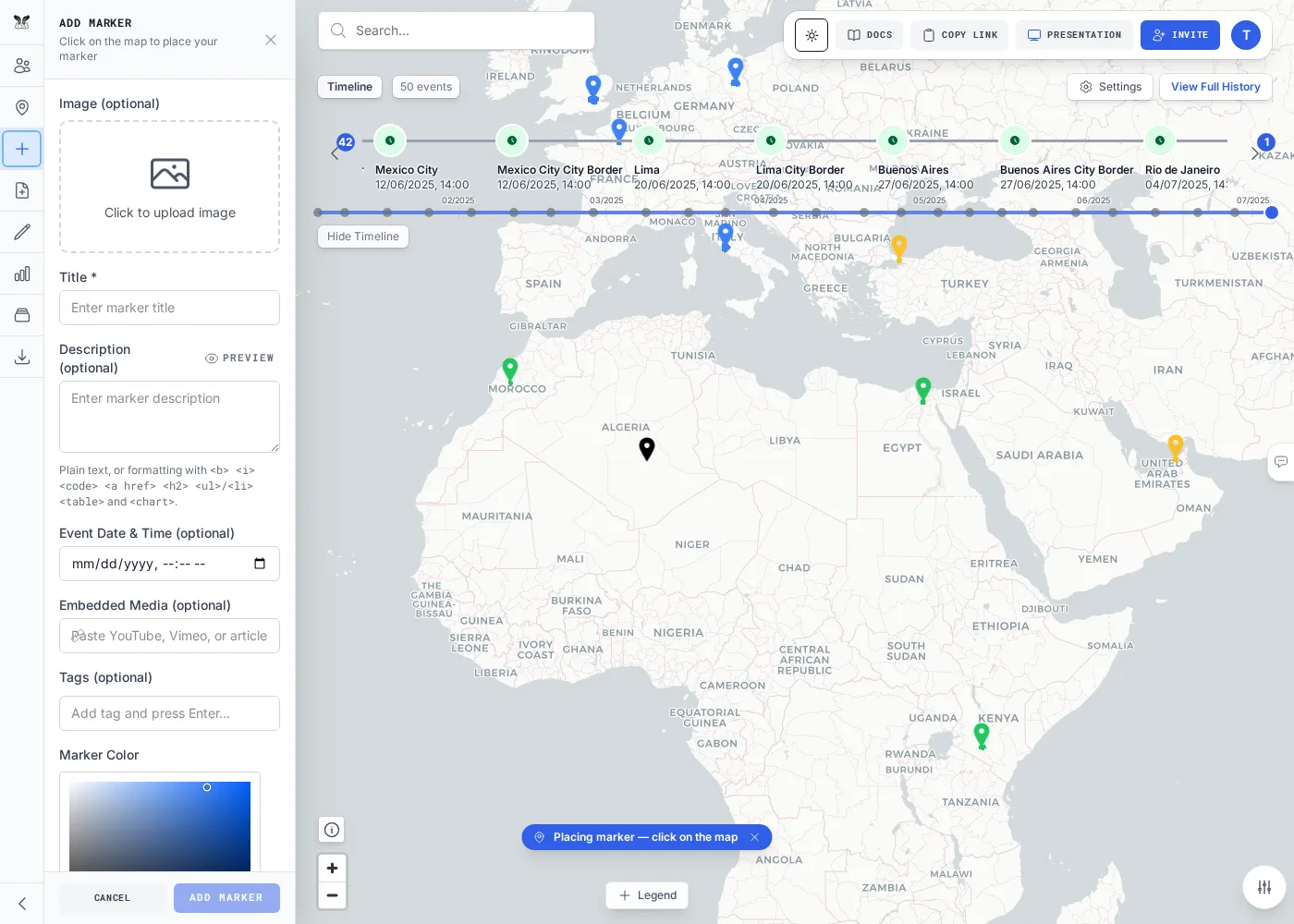
Cliquez n’importe où sur la carte. Une épingle provisoire est déposée et le formulaire Ajouter un repère s’ouvre. (Vous pouvez aussi ouvrir le formulaire d’abord depuis l’onglet Ajouter un repère de la barre de gauche.)
-
Renseignez les détails — un titre, une description facultative, une icône, une couleur et une date facultative. Faites glisser l’épingle provisoire pour affiner sa position avant d’enregistrer.
-
Enregistrez. Le repère apparaît pour tout le monde dans la salle et s’ajoute à la liste Repères.
Les repères peuvent porter plus que du texte : choisissez une icône intégrée ou importez une icône personnalisée (SVG ou PNG), et joignez une photo. Si un repère a une date, il apparaît aussi sur la chronologie.
Le champ de description accepte également un petit jeu de balises HTML : un repère peut donc afficher du texte mis en forme, des liens, un tableau ou un graphique linéaire — voir Descriptions enrichies.
Dessiner des formes
Section intitulée « Dessiner des formes »L’onglet Dessiner vous permet d’esquisser des zones et des lignes directement sur la carte.
-
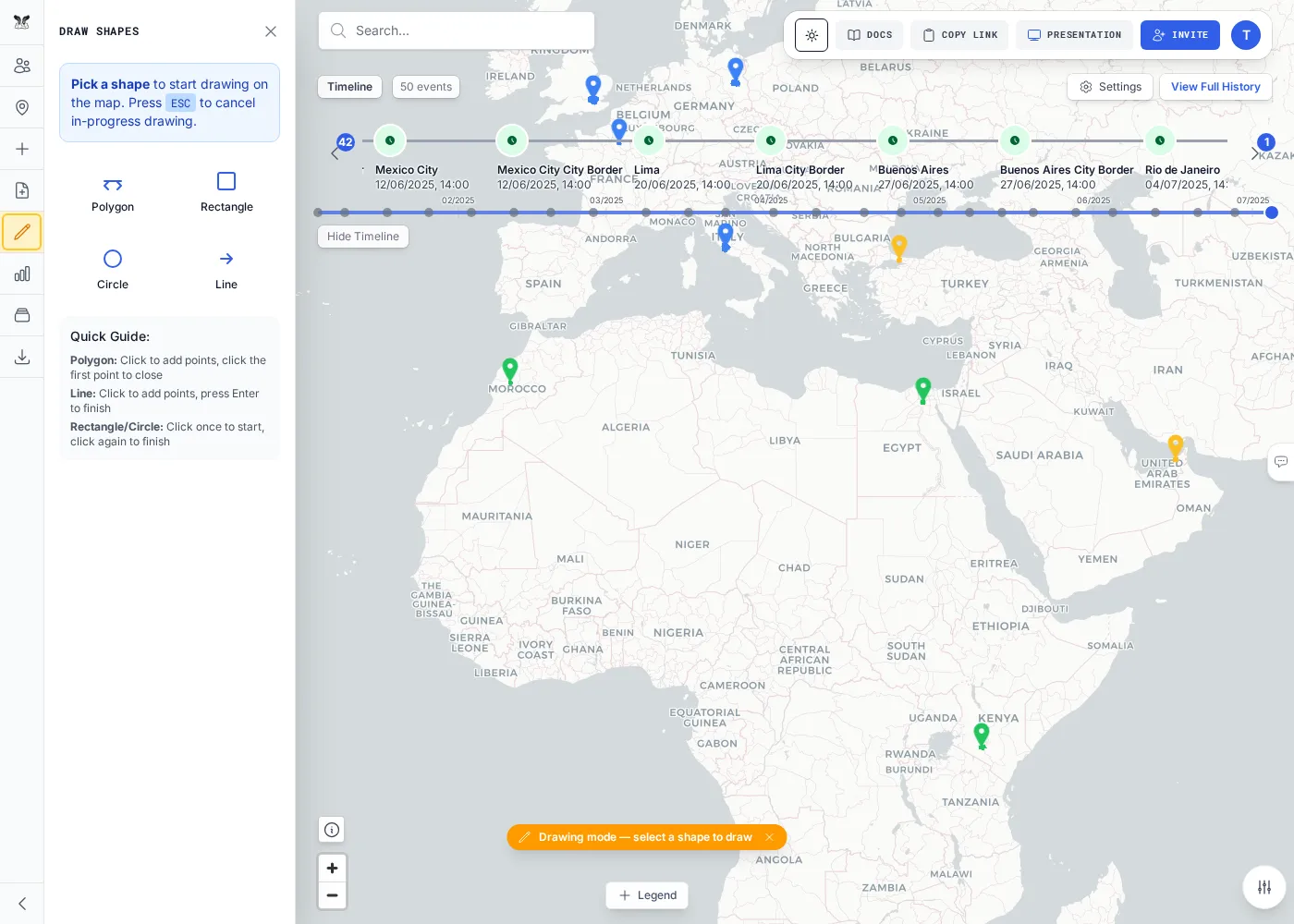
Ouvrez l’onglet Dessiner dans la barre de gauche et choisissez une forme : polygone, rectangle, cercle ou polyligne.
-
Dessinez sur la carte :
- Polygone / polyligne — cliquez sur chaque sommet ; double-cliquez (ou cliquez sur le premier point) pour terminer.
- Rectangle / cercle — appuyez et faites glisser.
- Appuyez sur Échap à tout moment pour annuler.
-
La forme devient une couche que vous pouvez styliser et renommer et — pour les polygones — sur laquelle lancer des rapports. Sélectionnez une forme plus tard pour modifier sa géométrie.