
Ebenen-Attribute — Werte, Farben & Filter
Eine hochgeladene Vektorebene behält jede Spalte Ihrer Datei, und die Karte nutzt sie: Ein Klick auf ein Objekt listet seine Werte auf und kann auch die Rasterebenen des Raums unter dem Objekt lesen; eine Ebene lässt sich nach einem ihrer Attribute einfärben, mit passenden Zeilen in der Legende; und wer die Karte ansieht, kann die Ebene über die Legende filtern — ohne für andere etwas zu verändern.
Ein Objekt anklicken und seine Werte sehen
Abschnitt betitelt „Ein Objekt anklicken und seine Werte sehen“Ein Klick auf ein Objekt einer hochgeladenen Ebene öffnet ein Popup mit den Attributen dieses Objekts:
die ersten acht, und über Alle Attribute anzeigen bis zu 50. Technische Spalten wie fid bleiben
weg. Zahlen folgen Ihrer Sprache (0.452 auf Englisch, 0,452 auf Deutsch), ohne Tausendertrennzeichen,
damit IDs und Jahreszahlen so erscheinen, wie sie geschrieben sind.
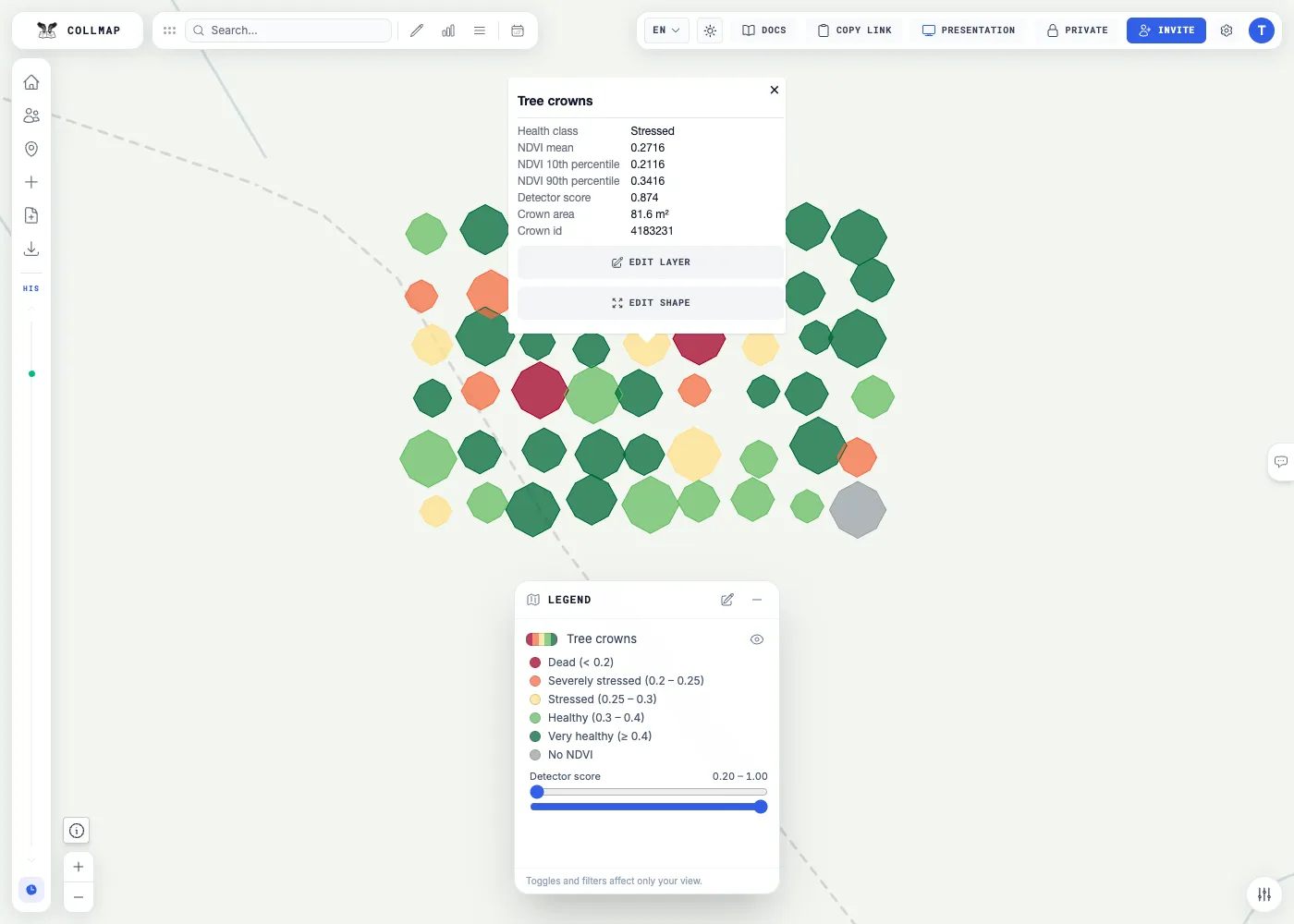
Das funktioniert bei jeder hochgeladenen Ebene. Eine Ebene lässt sich auch so einrichten, dass sie nur ausgewählte Werte zeigt, mit Beschriftungen, Nachkommastellen und Einheiten — siehe Einrichten. Formen, die Sie im Raum zeichnen, haben keine Attribute.
Die Raster unter einem Objekt lesen
Abschnitt betitelt „Die Raster unter einem Objekt lesen“Eine Ebene lässt sich auch so einrichten, dass ihr Popup die Rasterebenen des Raums unter dem angeklickten Objekt liest, in einem eigenen Teil, Werte aus Rasterebenen: den mittleren NDVI einer Baumkrone aus einem NDVI-Raster, die mittlere Kronenhöhe eines Waldbestands, den Trockenheitsindex unter einem Feld. Das funktioniert für jede Vektorebene und jede Rasterebene desselben Raums, auch für ausgeblendete.
Jede Zeile liest ein Band eines Rasters, auf eine von zwei Arten:
- Die Zelle unter dem Klick, bei jedem Objekt.
- Eine Kennzahl über die angeklickte Form, bei Polygonen: Mittelwert, Median, 10. oder 90. Perzentil, Minimum, Maximum oder Standardabweichung ihrer Zellen, oder wie viele davon Daten enthalten. Eine Zelle zählt, wenn ihr Mittelpunkt in der Form liegt, Löcher ausgenommen. Eine Form, die zu klein ist, um einen Zellmittelpunkt zu enthalten, liest die Zelle darunter.
Linien und Punkte zeigen nur Zeilen der Zelle unter dem Klick. Die Kennzahlen verwenden die vollständige Form des Objekts, nicht den auf dem Bildschirm gezeichneten Teil.
Die Zahlen sind die gespeicherten Werte des Rasters, nicht die Farben auf der Karte. Zellen ohne Daten bleiben weg, und eine Form ganz ohne Daten zeigt Keine Daten, nie 0. Eine Zeile ohne eigene Beschriftung heißt nach dem Raster und dem, was sie liest, zum Beispiel Kronen-NDVI: Mittelwert über die Form.
Anders als die eigenen Werte des Objekts werden Rasterzeilen bei jedem Klick vom Server gelesen:
| Die Zeile zeigt | Bedeutung |
|---|---|
| Wird gelesen … | der Wert ist unterwegs |
| Daten werden vorbereitet … | das Raster wurde eine Weile nicht gelesen, deshalb holt der Server es zuerst; die Zeile fragt von selbst erneut |
| Keine Daten | das Raster hat dort keinen Wert |
| Ausserhalb des Rasters | das Objekt liegt jenseits des Rasterrands |
| Rasterebene nicht gefunden · Mehrere Rasterebenen tragen diesen Namen | die Zeile nennt ein Raster, das der Raum nicht hat, oder einen Namen, den zwei Raster teilen |
| Das Raster hat kein Band N | die Zeile verlangt ein Band, das das Raster nicht hat |
| Form zu gross zum Lesen | die Form hat mehr als 5000 Stützpunkte oder deckt mehr Zellen ab, als ein Lesevorgang fassen kann |
| Die Form konnte nicht geladen werden · Noch nicht bereit; Popup später erneut öffnen · Konnte nicht gelesen werden | das Lesen hat diesmal nicht geklappt; versuchen Sie es später erneut |
Alle, die den Raum ansehen dürfen, sehen diese Zeilen, auch Besucher eines öffentlichen Raums. Präsentationen zeigen sie nicht.
Eine Ebene nach einem Attribut einfärben
Abschnitt betitelt „Eine Ebene nach einem Attribut einfärben“Statt einer einzigen Farbe kann eine Ebene ihre Farben aus einem Attribut beziehen:
| Art | Für | Beispiel |
|---|---|---|
| Abgestuft | Zahlen, in Klassen zwischen Grenzwerten | NDVI unter 0,20; 0,20–0,25; 0,25–0,30 … — ein Wert, der genau auf einem Grenzwert liegt, gehört zur Klasse darüber |
| Kategorisch | benannte Werte | Landnutzungscodes, jeder mit eigener Farbe, und eine Farbe für alle übrigen |
| Kontinuierlich | Zahlen, auf einem stufenlosen Farbverlauf | Höhe von Blau bis Braun |
Objekte ohne Wert — fehlend, leer oder keine Zahl — bekommen eine eigene Farbe für „Kein Wert“. Die Legende listet die Klassen der Ebene unter deren Zeile auf, oder den Farbverlauf mit seinen Endwerten.
Filtern, was Sie sehen
Abschnitt betitelt „Filtern, was Sie sehen“In der Legende sind die Klassenzeilen einer eingefärbten Ebene Schalter: Ein Klick auf eine Zeile blendet deren Objekte aus oder ein. Eine Ebene kann außerdem Bereichsfilter anbieten — zwei Schieberegler für den kleinsten und den größten angezeigten Wert, die beim Loslassen greifen.
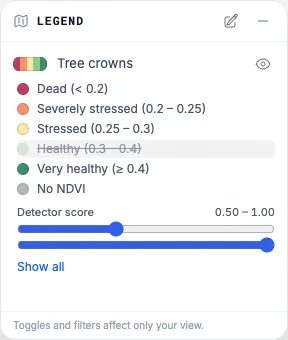
Die Filter gehören Ihnen allein:
- Sie ändern nur Ihre eigene Karte. Im Raum wird nichts gespeichert, es entsteht kein Eintrag in der Zeitleiste, und alle anderen — auch wer gerade präsentiert — sehen weiterhin jedes Objekt.
- Auch Betrachter können filtern.
- Ein Neuladen oder die nächste Präsentationsfolie zeigt wieder alles.
- Ein eingeengter Bereich blendet auch Objekte ohne Wert aus; der volle Bereich blendet nichts aus.
- Ein herausgefiltertes Objekt wird nicht gezeichnet und lässt sich nicht anklicken.
Einrichten
Abschnitt betitelt „Einrichten“Im Raum gibt es dafür noch keinen Editor. Eine Ebene erhält diese Einstellungen — ihre Attributdarstellung — auf einem von drei Wegen:
- Beim Upload, über die API: Fügen Sie
attributeDisplayin denstylevonPOST /api/layers/uploadoderPOST /api/layers/process-chunkedein, bei Inline-GeoJSON als Feld vonPOST /api/rooms/:roomId/layers. - Bei einer Ebene, die schon im Raum ist: Senden Sie über ein Raum-Token mit
writeeinPATCH /api/layers/:layerIdmit{"attributeDisplay": …}. Die Karte aktualisiert sich sofort, und die Zeitleiste hält die Änderung fest;nullentfernt die Einstellung. Ein PATCH ersetzt die ganze Einstellung; senden Sie also jeden Teil mit, den Sie behalten wollen. Das geht bei Ebenen mit mehr als 100 Objekten; eine kleinere wird im Raum wie eine gezeichnete Form gehalten und erhält ihre Einstellung beim Upload oder Import. - Mit einem Raum-GeoPackage: Export und Import behalten die Attributdarstellung jeder Ebene, ebenso das Klonen eines Raums.
Ein Beispiel für Baumkronen mit einem NDVI-Wert und einem Detektor-Score:
{ "version": 1, "popup": { "mode": "fields", "fields": [ { "key": "health_class", "label": "Health class" }, { "key": "ndvi_mean", "label": "NDVI mean", "decimals": 4 }, { "key": "detector_score", "label": "Detector score", "decimals": 3 }, { "key": "area_m2", "label": "Crown area", "decimals": 1, "unit": "m²" } ] }, "classification": { "type": "graduated", "field": "ndvi_mean", "breaks": [0.2, 0.25, 0.3, 0.4], "colors": ["#a50026", "#f46d43", "#fee08b", "#66bd63", "#006837"], "labels": ["Dead", "Severely stressed", "Stressed", "Healthy", "Very healthy"], "nullColor": "#9aa0a6", "nullLabel": "No NDVI" }, "filters": [ { "type": "range", "field": "detector_score", "label": "Detector score", "min": 0.2, "max": 1, "step": 0.01, "decimals": 2 } ], "rasters": [ { "layer": { "name": "Crown NDVI (2 m raster)" }, "stat": "mean", "label": "NDVI, 2 m raster: crown mean", "decimals": 4 }, { "layer": { "name": "Crown NDVI (2 m raster)" }, "stat": "value", "label": "NDVI, 2 m raster: under the click", "decimals": 4 } ]}Die beiden rasters-Zeilen lesen die Rasterebene des Raums namens „Crown NDVI (2 m raster)“: den
Mittelwert über die angeklickte Krone und die Zelle unter dem Klick.
Als crowns-display.json gespeichert, kommt es so auf eine Ebene:
curl -X PATCH "$API/api/layers/$LAYER_ID" -H "Authorization: Bearer $TOKEN" \ -H "Content-Type: application/json" -d "{\"attributeDisplay\": $(cat crowns-display.json)}"| Teil | Funktion | Grenzen |
|---|---|---|
popup.mode |
auto: zuerst die aufgeführten Felder, dann alle übrigen · fields: nur die aufgeführten · none: keine Werte (Rasterzeilen erscheinen trotzdem) |
— |
popup.fields |
key sowie optional label, decimals (0–10) und unit |
bis zu 40 |
classification |
graduated: breaks, eine Farbe mehr in colors als Grenzwerte, optional labels · categorical: categories aus value, color und label, dazu otherColor · continuous: stops aus value und color · alle drei: nullColor und nullLabel für Objekte ohne Wert |
19 Grenzwerte, 64 Kategorien, 2–16 Stopps |
filters |
range-Filter auf Zahlenfeldern: min und max, optional step, decimals, unit und initial (der zuerst gezeigte Bereich) |
bis zu 4 |
rasters |
Zeilen aus einer Rasterebene des Raums: layer (ihr exakter name, ihre id oder beides), band (Standard 1), stat (value für die Zelle unter dem Klick; mean, median, p10, p90, min, max, std oder count über die Form) sowie optional label, decimals (0–10) und unit |
bis zu 8, keine zwei gleichen |
Eine Rasterzeile findet ihr Raster zuerst über die id, dann über den exakten Namen. Geben Sie lieber den
Namen an: Das Klonen oder Importieren eines Raums gibt Rastern neue IDs, und der Name findet sie trotzdem.
Farben sind #rgb oder #rrggbb. Beschriftungen dürfen 64 Zeichen lang sein, Einheiten 16; die ganze
Einstellung umfasst höchstens 24 KiB. Eine Einstellung, die die App nicht verwenden kann, wird mit
400 invalid_attribute_display und einer Liste von Fehlercodes in details abgelehnt, und nichts wird
gespeichert — korrigieren Sie sie und senden Sie sie erneut.