

GeoJSON hochladen
GeoJSON ist der schnellste Weg, Daten auf die Karte zu bringen. Punktobjekte werden als Marker importiert; Polygone und Linien werden zu einer Vektorebene, die Sie gestalten können.
In der App hochladen
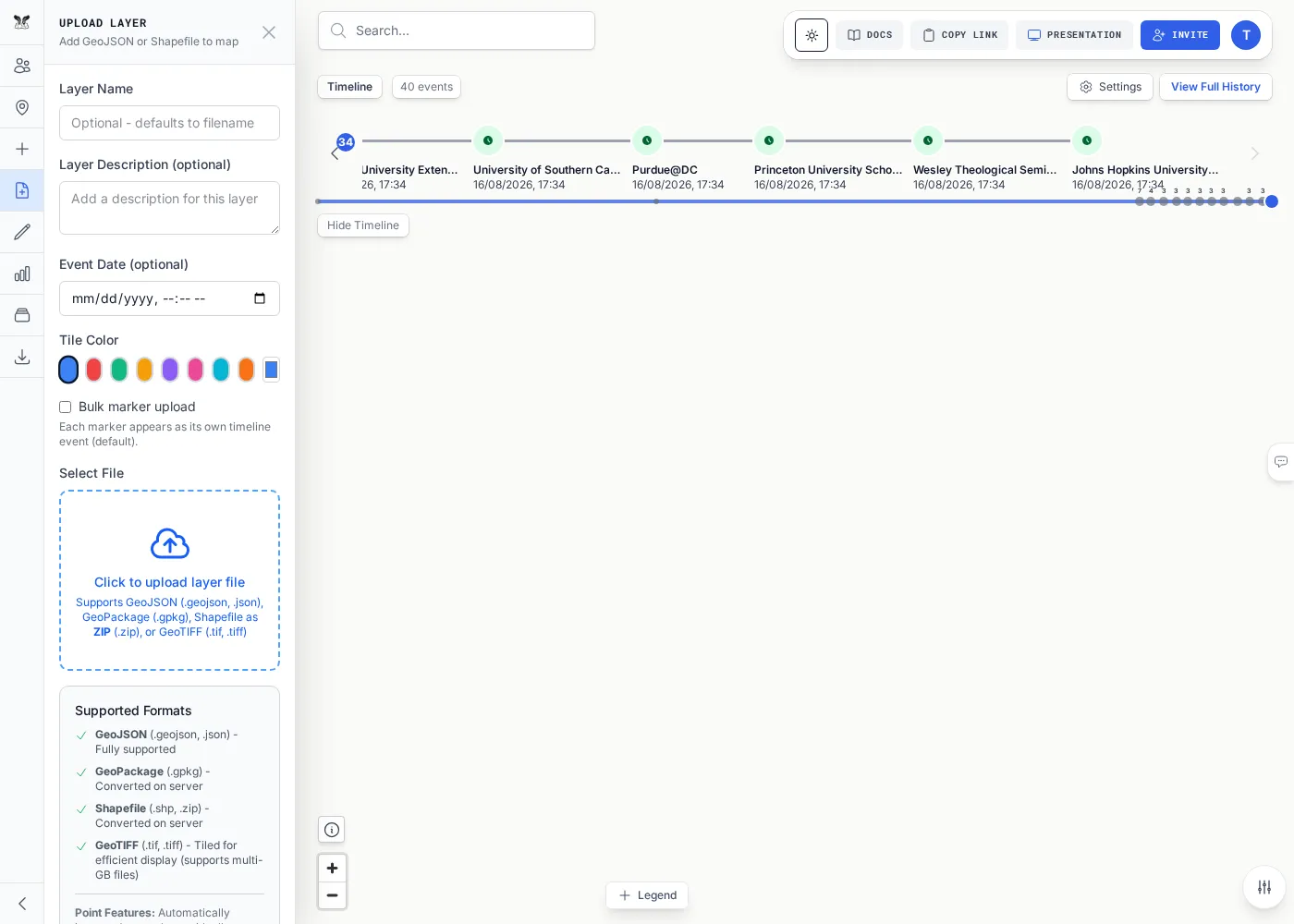
Abschnitt betitelt „In der App hochladen“- Öffnen Sie in der linken Symbolleiste den Reiter Ebene hochladen und wählen Sie Ihre
.geojson- (oder.json-)Datei. - Geben Sie der Ebene einen Namen und optional eine Beschreibung, eine Farbe und ein Ereignisdatum.
- Laden Sie hoch. Punkte erscheinen als Marker; Polygone und Linien werden als gestaltete Ebene gezeichnet.
Mit einem Beispiel ausprobieren
Abschnitt betitelt „Mit einem Beispiel ausprobieren“Speichern Sie dies als basel-points.geojson und laden Sie es hoch — es setzt einen einzelnen Marker
nahe Basel in der Schweiz (genau diese Datei nutzt auch die Testsuite):
{ "type": "FeatureCollection", "features": [ { "type": "Feature", "geometry": { "type": "Point", "coordinates": [7.59, 47.56] }, "properties": { "title": "api-point" } } ]}Weil das Objekt ein Punkt ist, wird es als Marker importiert. Tauschen Sie die Geometrie gegen ein
Polygon, und derselbe Upload erzeugt stattdessen eine Vektorebene:
{ "type": "FeatureCollection", "features": [ { "type": "Feature", "geometry": { "type": "Polygon", "coordinates": [[[7.58, 47.55], [7.60, 47.55], [7.60, 47.57], [7.58, 47.57], [7.58, 47.55]]] }, "properties": { "name": "api-polygon" } } ]}Oder über die API hochladen
Abschnitt betitelt „Oder über die API hochladen“Sie können dieselbe Datei per HTTP mit einem Raum-API-Token senden. Punktobjekte werden auch dann zu Markern.
curl -X POST "$API/api/layers/upload" -H "Authorization: Bearer $TOKEN" \ -F "roomName=$ROOM" -F "layerName=basel-points" -F "file=@basel-points.geojson"- Punkt-Objekte →
{ "markersCreated": N, "markers": [...], "layer": null } - Polygon-/Linien-Objekte →
{ "layer": { "name": ..., "featureCount": N, ... } }
Größere Vektor-Uploads liefern stattdessen eine jobId — fragen Sie
GET /api/layers/jobs/<jobId> ab, bis der Auftrag fertig ist.
Siehe API-Schnellstart, um an $API, $ROOM und $TOKEN zu kommen.