

Raum exportieren & importieren
Der Reiter Export / Import (in der linken Symbolleiste) sichert einen ganzen Raum — Marker, Ebenen, gezeichnete Formen und wahlweise Raster — als ein einziges GeoPackage und spielt eines wieder in einen Raum zurück.
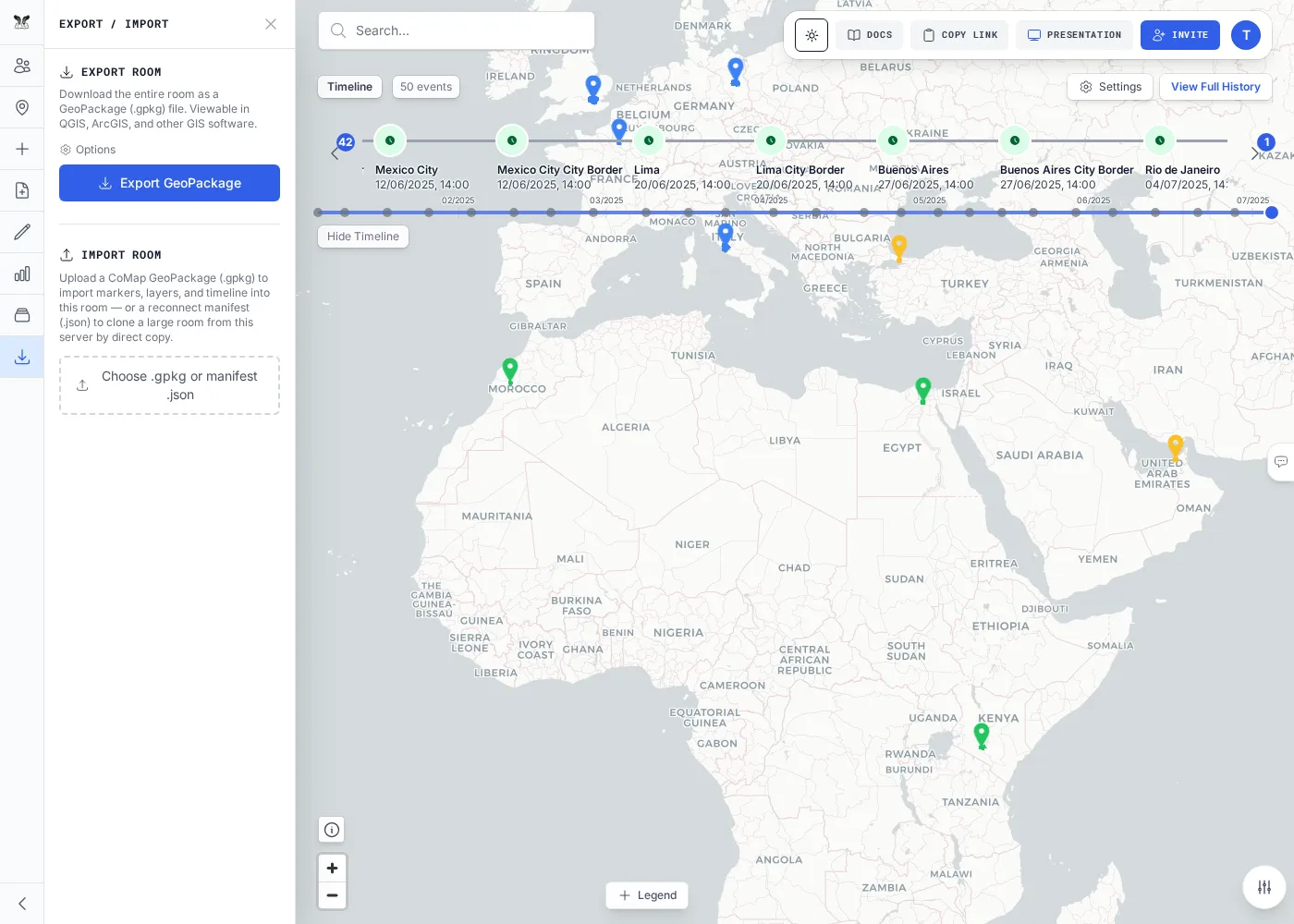
Einen Raum exportieren
Abschnitt betitelt „Einen Raum exportieren“- Öffnen Sie den Reiter Export / Import und wählen Sie, was enthalten sein soll — Sie können die Raster-GeoTIFFs und vorgenerierten Kacheln mitnehmen oder nur die Vektorinhalte exportieren.
- Exportieren. Sie erhalten eine
.gpkg-Datei, die sich direkt in QGIS, ArcGIS oder jedem GeoPackage-fähigen Werkzeug öffnen lässt.
Kleine und normal große Räume werden synchron exportiert (die Datei lädt herunter, sobald sie fertig ist). Sehr große Räume wechseln zu einem asynchronen Hintergrundauftrag — der Export läuft serverseitig, und Sie laden das fertige Artefakt herunter, wenn er abgeschlossen ist. Das Panel sagt Ihnen, welchen Modus ein Raum verwenden wird.
Einen Raum importieren
Abschnitt betitelt „Einen Raum importieren“Der Import akzeptiert eine .gpkg (einen Raum-Export) oder ein Reconnect-Manifest (.json,
siehe unten).
- Öffnen Sie den Reiter Export / Import und wählen Sie Ihre Datei.
- Bestätigen Sie. Der Inhalt des Raums wird durch die importierten Daten ersetzt.
Einen großen Raum klonen (Reconnect-Manifest)
Abschnitt betitelt „Einen großen Raum klonen (Reconnect-Manifest)“Für Räume, die als einzelnes GeoPackage zu groß sind, erzeugt der Export statt der Bytes ein kleines
Reconnect-Manifest (.json). Dieses Manifest zu importieren klont den Raum, indem die Daten
serverseitig kopiert werden — ohne erneute Verarbeitung und ohne Download von mehreren Gigabyte. Der
Klon bleibt auf derselben Instanz, und sein Speicher zählt gegen das Kontingent des neuen Eigentümers.
Über die API
Abschnitt betitelt „Über die API“# Export the whole room to a GeoPackage (empty body = full room state) — needs `read`curl -X POST "$API/api/rooms/$ROOM/export" -H "Authorization: Bearer $TOKEN" \ -H "Content-Type: application/json" -d '{}' -o room.gpkg
# Import a GeoPackage into the room (≤ 2 GiB) — needs `write`curl -X POST "$API/api/rooms/$ROOM/import" -H "Authorization: Bearer $TOKEN" \ -F "file=@room.gpkg"# Probe which mode to usecurl -s "$API/api/rooms/$ROOM/export-size" -H "Authorization: Bearer $TOKEN"# → { "recommended": "sync" | "async" }
# Start an async export, poll it, then download the artifactcurl -X POST "$API/api/rooms/$ROOM/export-jobs" -H "Authorization: Bearer $TOKEN" \ -H "Content-Type: application/json" -d '{}' # → 202 { jobId }curl -s "$API/api/rooms/$ROOM/export-jobs/<jobId>" -H "Authorization: Bearer $TOKEN" # → statuscurl -s "$API/api/rooms/$ROOM/export-jobs/<jobId>/artifact" -H "Authorization: Bearer $TOKEN" -o room.gpkgDie vollständige Endpunktliste finden Sie in der Referenz Export, Import & Klonen.